

My MCPs
利用可能な MCP サーバーを表示し、操作します。
My MCPs は MCP サーバーのユーザー向けビューです。管理者の Servers ページとは異なり、このビューではお使いのアカウントで利用可能なサーバーのみが表示され、それらのテストや個人の認証情報の管理ができます。
My MCPs ビュー
サイドバーの My MCPs を開きます。
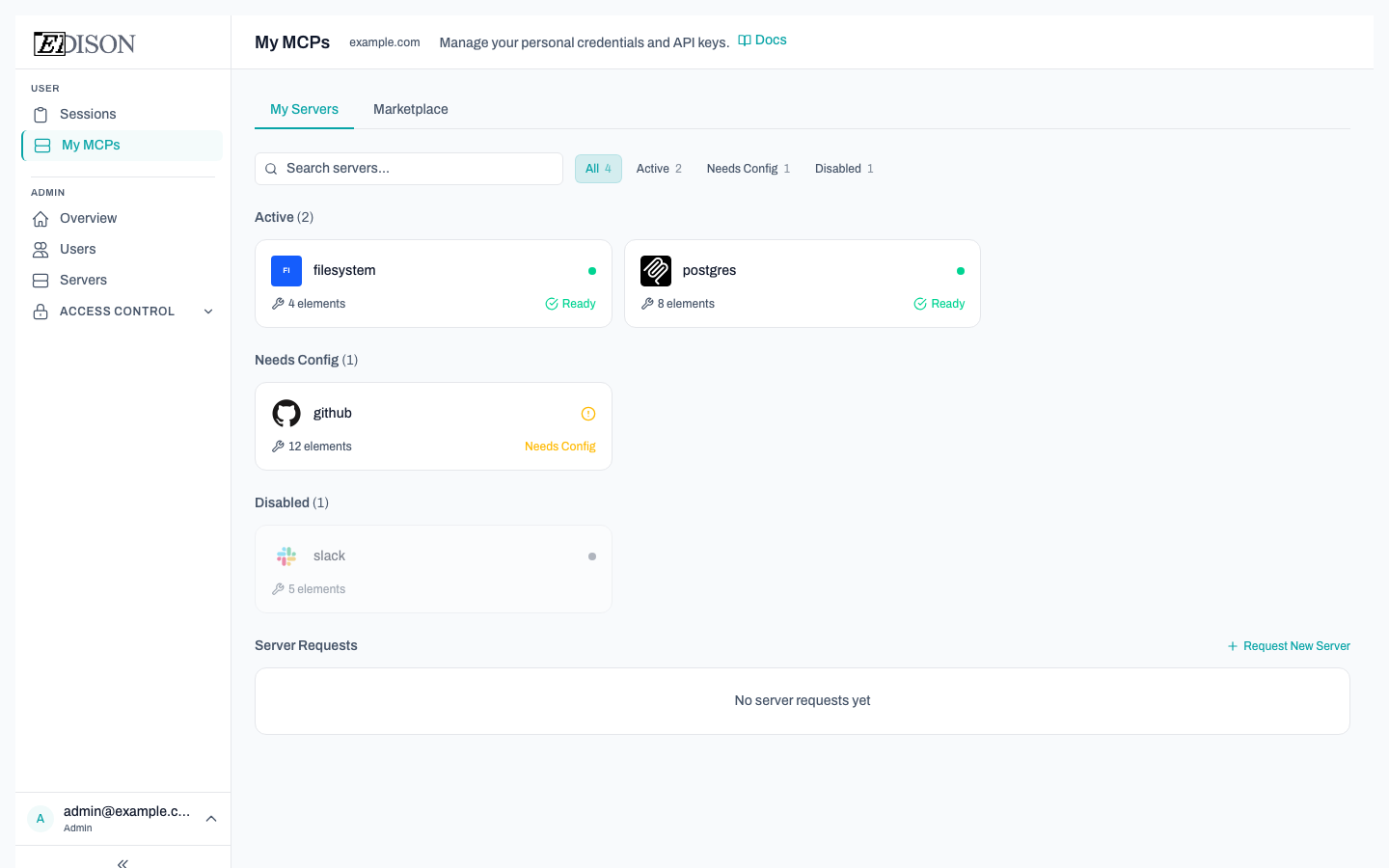
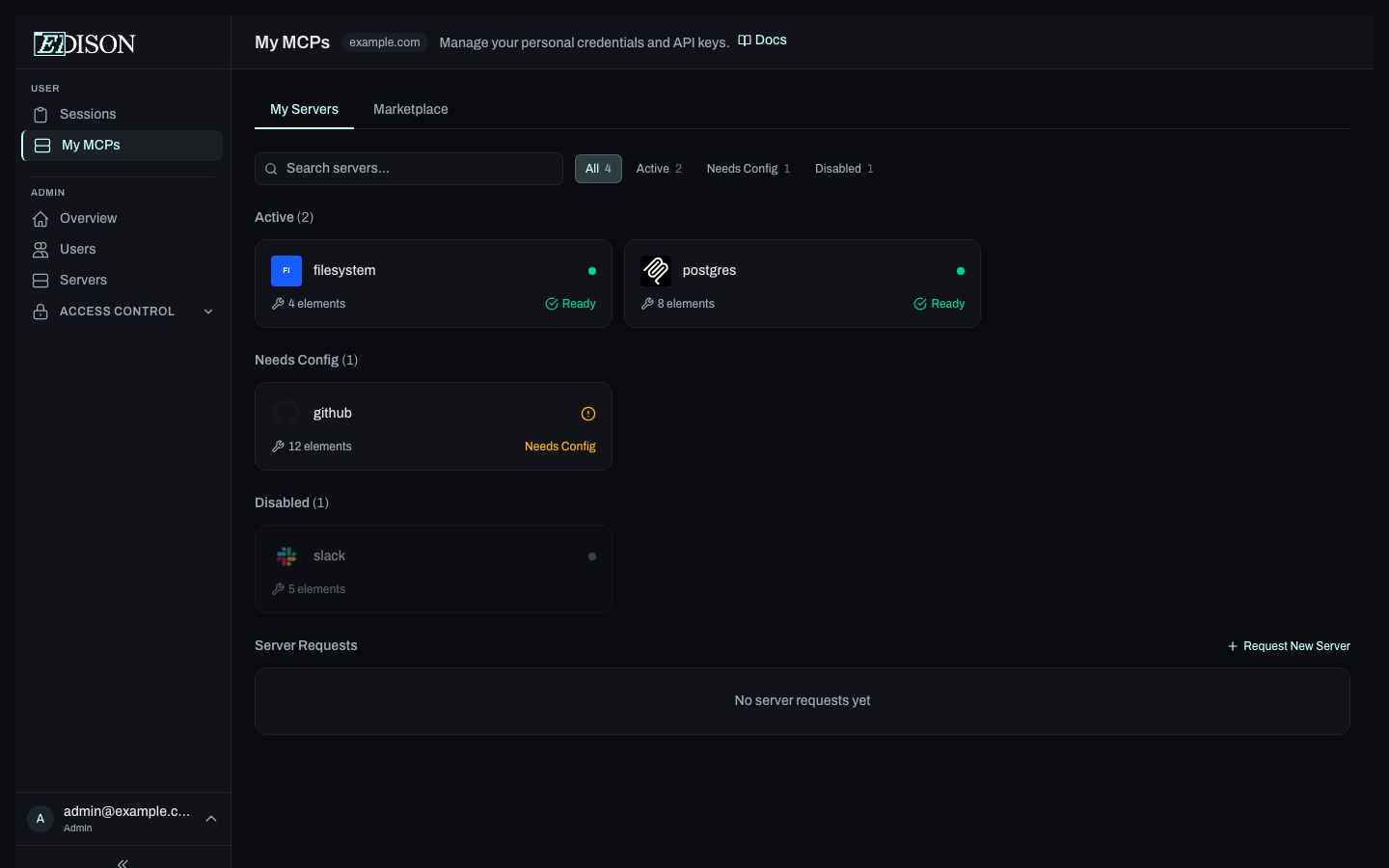
サーバーは状態ごとにグループ化されたカードとして表示されます。
| グループ | 意味 |
|---|---|
| Active | サーバーが有効で使用可能です。 |
| Unverified | サーバーは有効ですが、認証情報を復号するには暗号化キーが必要です。 |
| Needs Config | サーバーは有効ですが、認証情報やその他の設定を入力する必要があります。 |
| Disabled by You | 組織全体で有効になっているサーバーですが、お使いのアカウントでは無効にしています。 |
| Disabled | 管理者によって無効化されているサーバーです。 |
サーバーのフィルタリング
フィルターバーを使ってリストを絞り込みます。
- Search - サーバー名でフィルタリングします。
- Status tabs - All、Active、Unverified、Needs Config、Disabled by You、Disabled。
各タブには、その状態にあるサーバー数がバッジとして表示されます。
サーバーの操作
サーバーカードをクリックするとインラインパネルが開きます。2 つのタブが利用できます。
| タブ | 説明 |
|---|---|
| Configure | サーバーの詳細を表示し、必要に応じて個人の認証情報を入力します。 |
| MCP Tester | テスト用のツール呼び出しをサーバーに送信し、応答をリアルタイムで確認します。 |
パネルヘッダーの × をクリックすると、ページ遷移せずにパネルを閉じられます。
新しいサーバーへのアクセスを申請
リストにない MCP サーバーへのアクセスが必要な場合:
- Marketplace タブに切り替えて、利用可能なサーバーをブラウズします。
- サーバーの Request をクリックして、管理者にアクセス申請を送信します。
- 送信済みのリクエストは、My MCPs ページのデフォルトタブである My Servers タブのサーバーグリッド下に表示されます。
また、Marketplace タブでサーバーをクリックしてリクエストフォームに記入することで、カスタムリクエストを送信することもできます。
認証情報の入力
一部のサーバーはユーザー固有の認証情報(API キー、トークンなど)が必要です。サーバーが Needs Config と表示されている場合は、それをクリックして Configure タブで必要なフィールドに入力します。認証情報は保存前に暗号化されます - Edison Watch が平文で認証情報を見ることはありません。
管理者は Servers ページでサーバーの全体リストを管理します。必要なサーバーが利用できない、または無効化されている場合は、管理者にご連絡ください。