

ダッシュボードの概要
Edison Watch のダッシュボードをナビゲートし、主要な機能を理解します。
ダッシュボードは、組織全体の AI アクティビティを監視・制御するためのコマンドセンターです。
レイアウト
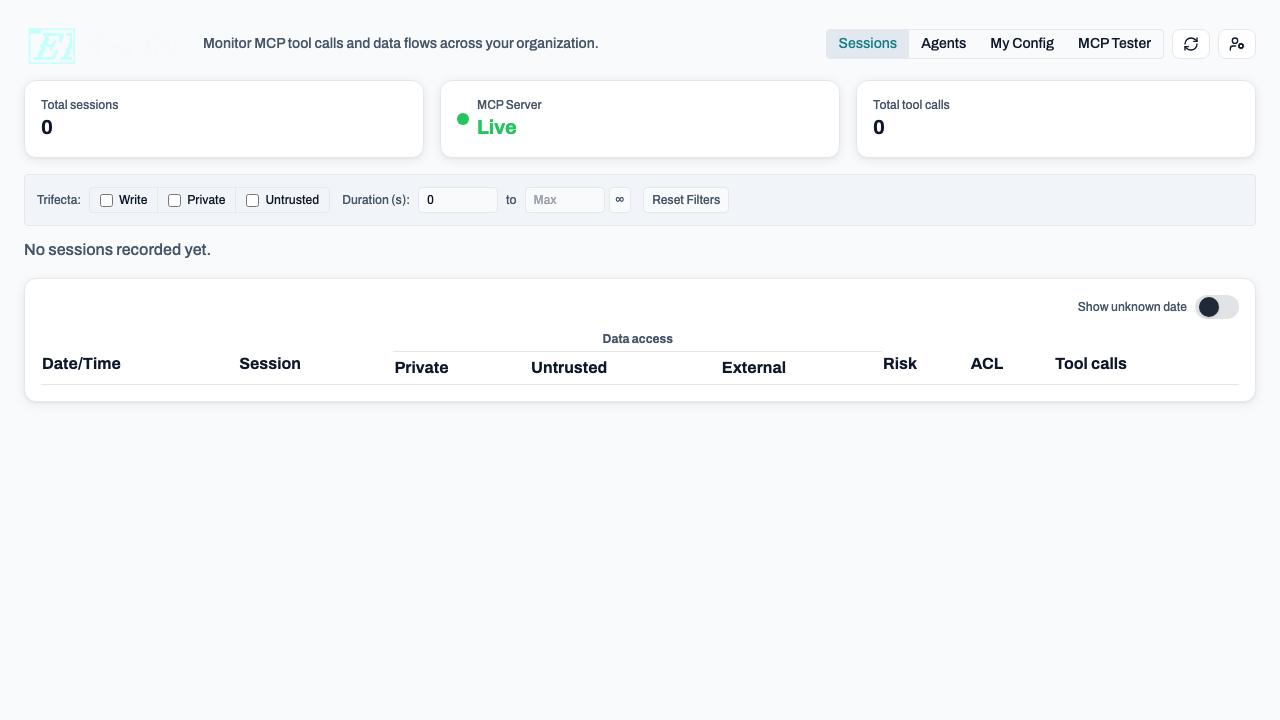
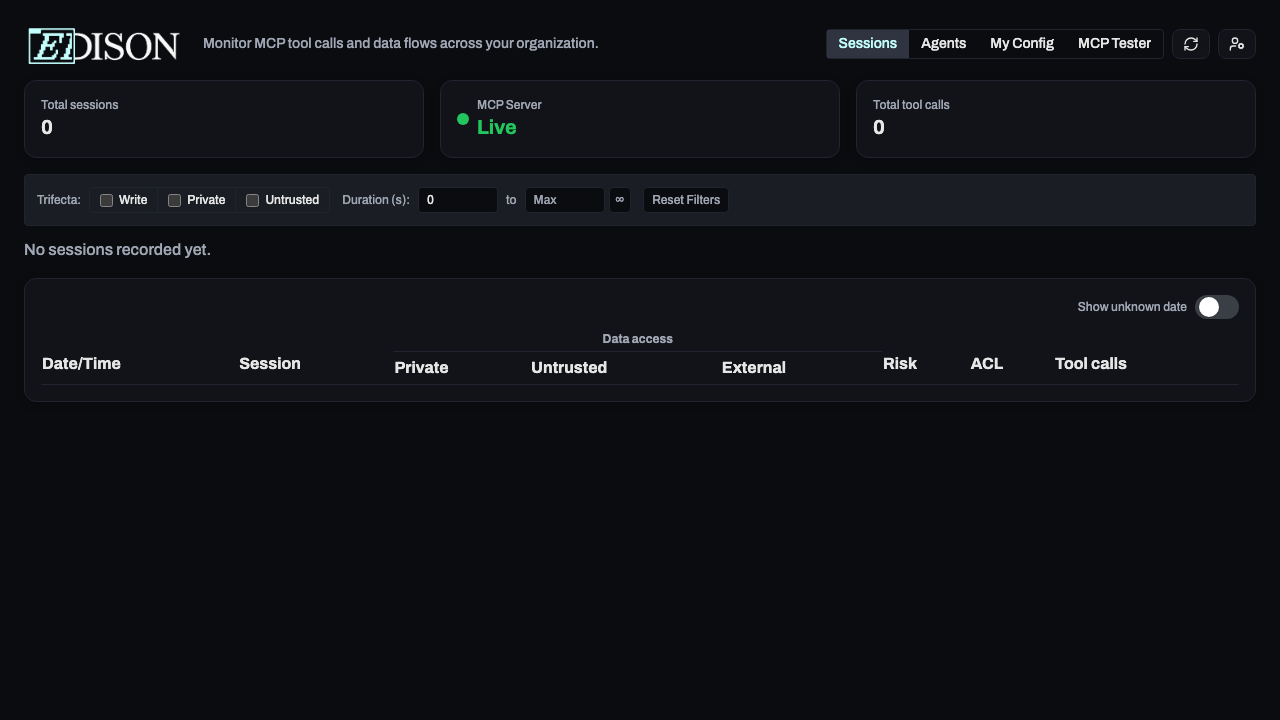
ダッシュボードでは、左側に サイドバー があり、右側にメインコンテンツ領域があります。
サイドバーナビゲーション
サイドバーはロールに応じてセクション分けされます。
| セクション | 表示対象 | エントリ |
|---|---|---|
| User | 全ユーザー | Sessions、My MCPs |
| Admin | 管理者 | Overview、Users、Servers、Access Control (Policies、Roles、Permissions に展開) |
Settings はサイドバーのエントリではありません - サイドバー下部のユーザーメニューのドロップダウン(サインアウトやテーマ設定と同じ場所)から開きます。
ヘッダー
ほとんどのページには、そのページのドキュメントを開く Docs リンク(本のアイコン)がヘッダーに表示されます。
Sessions ビュー
/dashboard/sessions の Sessions ビューは、サインイン後のデフォルトのランディングページであり、すべてのユーザーにとっての主要な監視インターフェイスです。
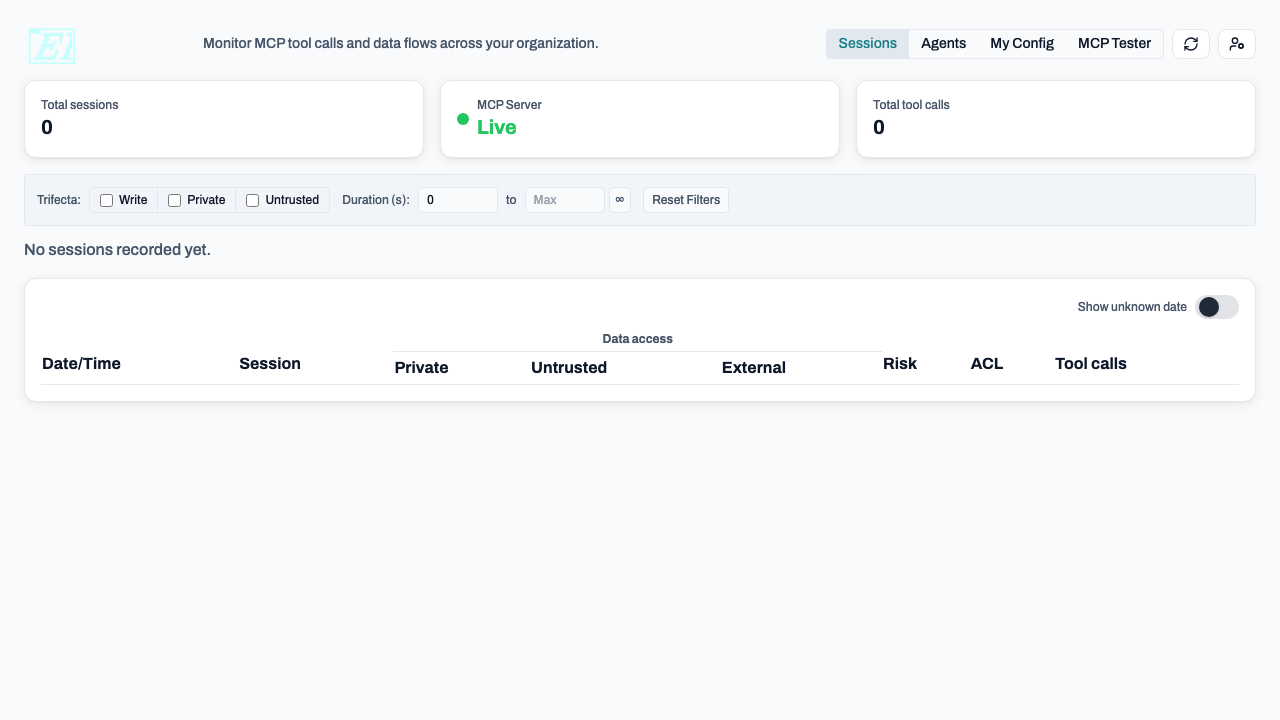
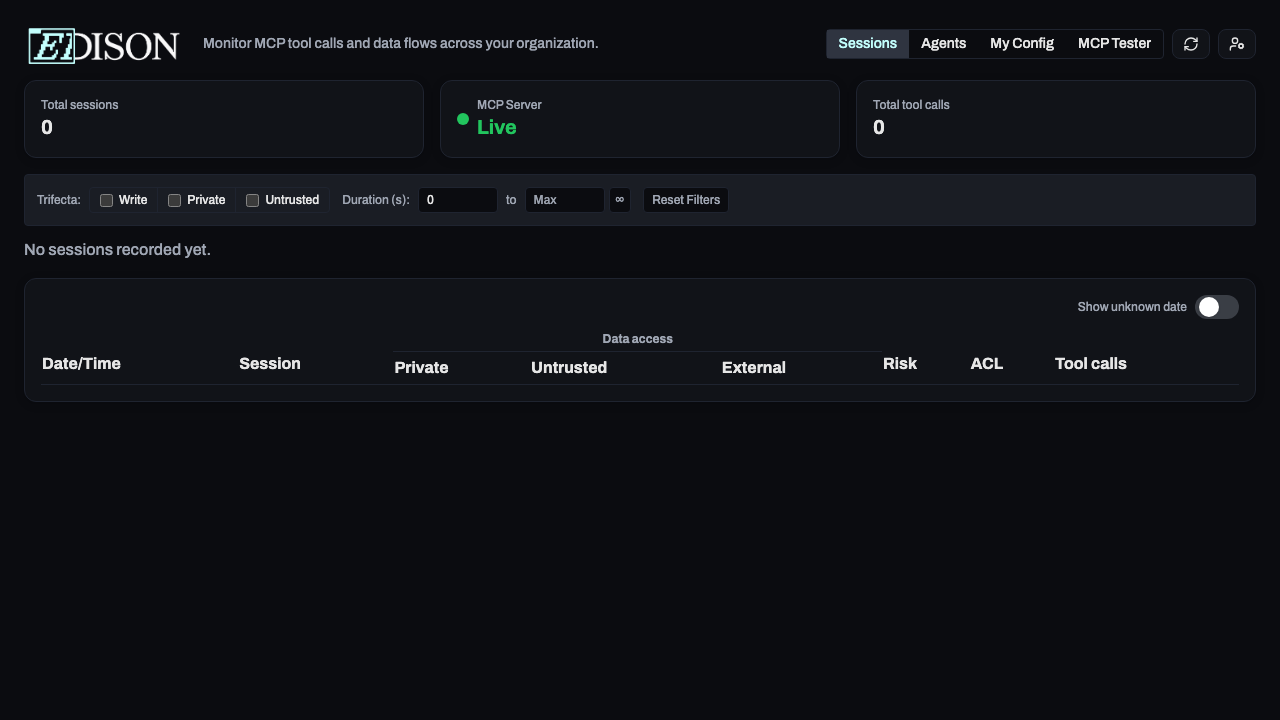
セッションテーブルの各行には以下が表示されます。
| 列 | 説明 |
|---|---|
| Last Active | セッションで最後にアクティビティがあった時刻。 |
| User | セッションを開始したユーザー。 |
| Agent | AI エージェント (例: Claude、Cursor)。 |
| Calls | セッション内の総ツール呼び出し数。 |
| Status | アクティブ、完了、またはブロック。 |
| Risk | Low (緑)、Medium (オレンジ)、または High (赤)。 |
| ACL | アクセスされた最も高い機密レベル。 |
| P/U/E | 色付きのドット: Private (青)、Untrusted (オレンジ)、External (赤)。 |
行をクリックすると、ツール呼び出しの完全なタイムラインが展開表示されます。
Overview ページ (管理者)
Overview ページ (/dashboard/overview) は管理者向けのダッシュボードです。以下が表示されます。
- Pending server requests - 新しい MCP サーバーへのアクセスを申請しているユーザー。
- Pending quarantine requests - クライアントアプリによってブロックされ、承認待ちのサーバー。
- Security insights - 最近のポリシー違反やリスクパターン。
セキュリティフラグの理解
Edison Watch は各セッションで 3 つのデータフローフラグを追跡します。
| フラグ | ドット | トリガー |
|---|---|---|
| Private data | 青 | ファイル、データベース、または内部ドキュメントの読み取り。 |
| Untrusted content | オレンジ | ウェブコンテンツの取得、または外部 API の呼び出し。 |
| External comm | 赤 | メール送信、Slack メッセージ、または外部 API 呼び出し。 |
3 つすべてのフラグが立ったセッションは Trifecta となり、リスクの最も高い組み合わせです。Sessions ページの Trifecta フィルターでこれらのセッションを見つけられます。
リスクレベル
| レベル | フラグ | インジケーター |
|---|---|---|
| Low | 0 | 緑 |
| Medium | 1 | オレンジ |
| High | 2+ | 赤 |
ACL レベル
| レベル | 意味 |
|---|---|
| PUBLIC | 機密データへのアクセスなし。 |
| PRIVATE | 内部/機密データにアクセスあり。 |
| SECRET | 高度に機密性の高いデータにアクセスあり。 |
Tip: Sessions ページで日付範囲フィルターとセキュリティフラグフィルターを組み合わせると、特定のインシデントを調査しやすくなります。