

ユーザー
組織内のユーザーを表示、招待、管理します。
Users ページでは、管理者が組織内のすべてのユーザー、そのロール、最近のアクティビティ、リスクプロファイルを包括的に確認できます。
ユーザー一覧
サイドバーの Users を開きます。
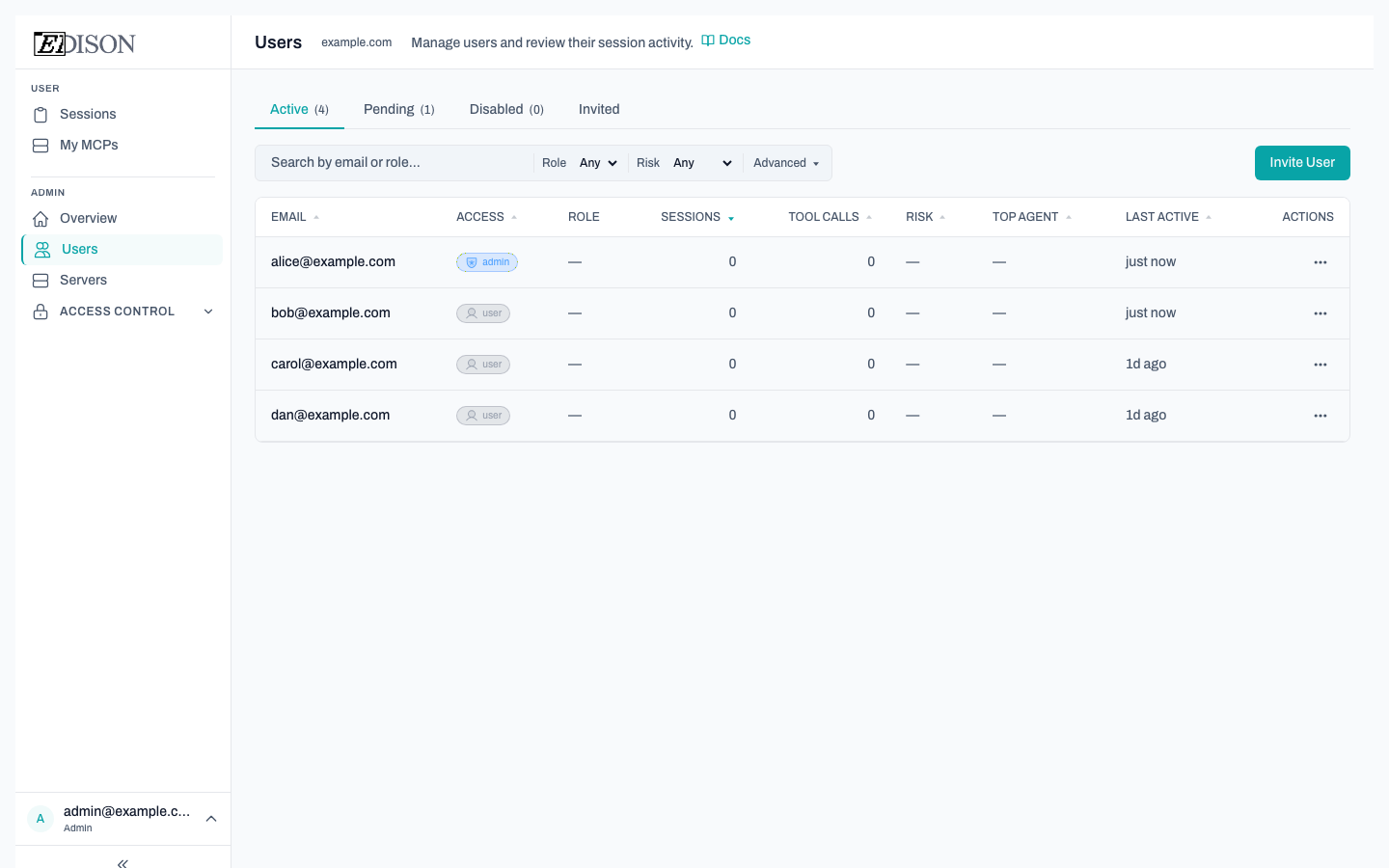
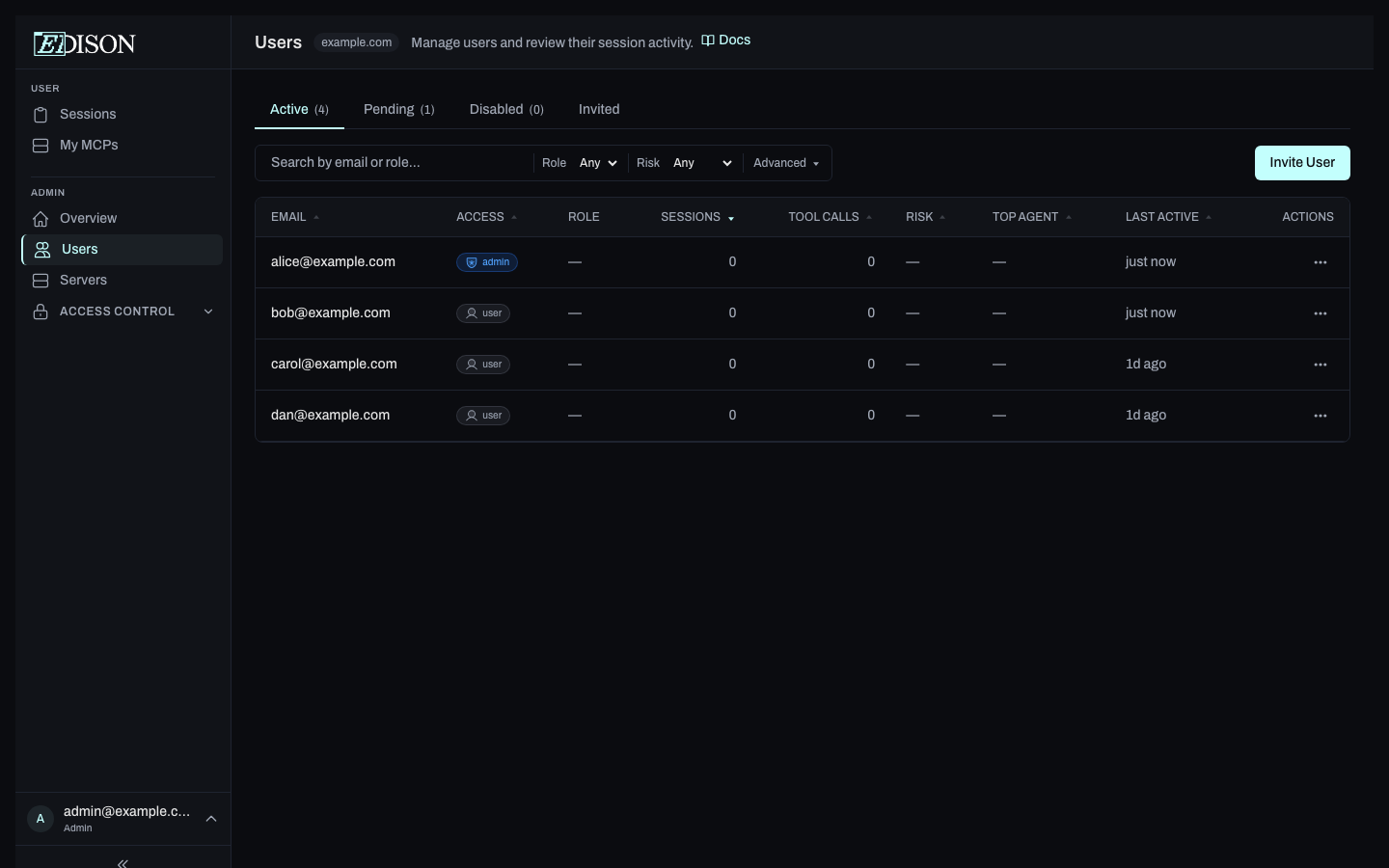
各行には以下が表示されます。
| 列 | 説明 |
|---|---|
| ユーザーのメールアドレス。 | |
| Access | システムロール: User または Admin。 |
| Role | Access Control でのカスタムロール割り当て。 |
| Sessions | このユーザーが開始した AI セッションの合計。 |
| Tool Calls | すべてのセッションにわたるツール呼び出しの合計。 |
| Risk | 集計されたリスクレベル (Low、Medium、High)。 |
| Top Agent | このユーザーが最もよく使用する AI エージェント。 |
| Last Active | 最後にセッションを実行した時刻。 |
フィルタリングと検索
ツールバーを使って特定のユーザーを見つけます。
- Search - メールでフィルタリング。
- Access filter - User または Admin のみ表示。
- Risk filter - Low、Medium、High のリスクユーザーのみ表示。
- Min Sessions / Min Tool Calls - アクティビティのしきい値でフィルタリング。
ユーザー詳細パネル
ユーザーの行をクリックすると、右側に詳細パネルが開きます。以下が表示されます。
- Profile - メール、ロール、参加日、現在のロール割り当て。
- Session history - 最近のセッション (リスクレベル、ACL、ツール呼び出し数を含む)。
- Role management - パネルから直接ロール割り当てを追加・削除。
- Approval history - このユーザーに関する保留中および解決済みの承認リクエスト。
ユーザーの招待
Invite User をクリックしてメールで招待を送信します。招待されたユーザーは、アカウントを作成するためのリンクを受け取り、自動的に組織に追加されます。
ロールの変更
ユーザー詳細パネルから:
- Change Role (またはロールバッジ) をクリックします。
- 新しいシステムロール (User または Admin) を選択します。
- 変更を確定します。
Access Control ページからカスタムロールを割り当てることもできます。
保留中ユーザーの承認
組織で新規アカウントに管理者承認が必要な場合、ユーザーは管理者が承認するまで Pending 状態で表示されます。承認バッジまたは Pending Approvals ビューを使って、新規サインアップをレビュー・承認します。
ユーザー一覧の表示、ユーザーの招待、ロールの変更ができるのは管理者のみです。一般ユーザーはこのページにアクセスできません。