

サーバーの管理
Edison Watch で MCP サーバーを追加、設定、監視します。
サーバー とは、AI ツールが接続する MCP (Model Context Protocol) エンドポイントを指します。Edison Watch は登録されたサーバー経由ですべての AI トラフィックをプロキシすることで、ポリシー、ロギング、アクセス制御を適用できます。
Servers ビュー
サイドバーの Servers を開いて、登録済みのすべてのサーバーを表示します。
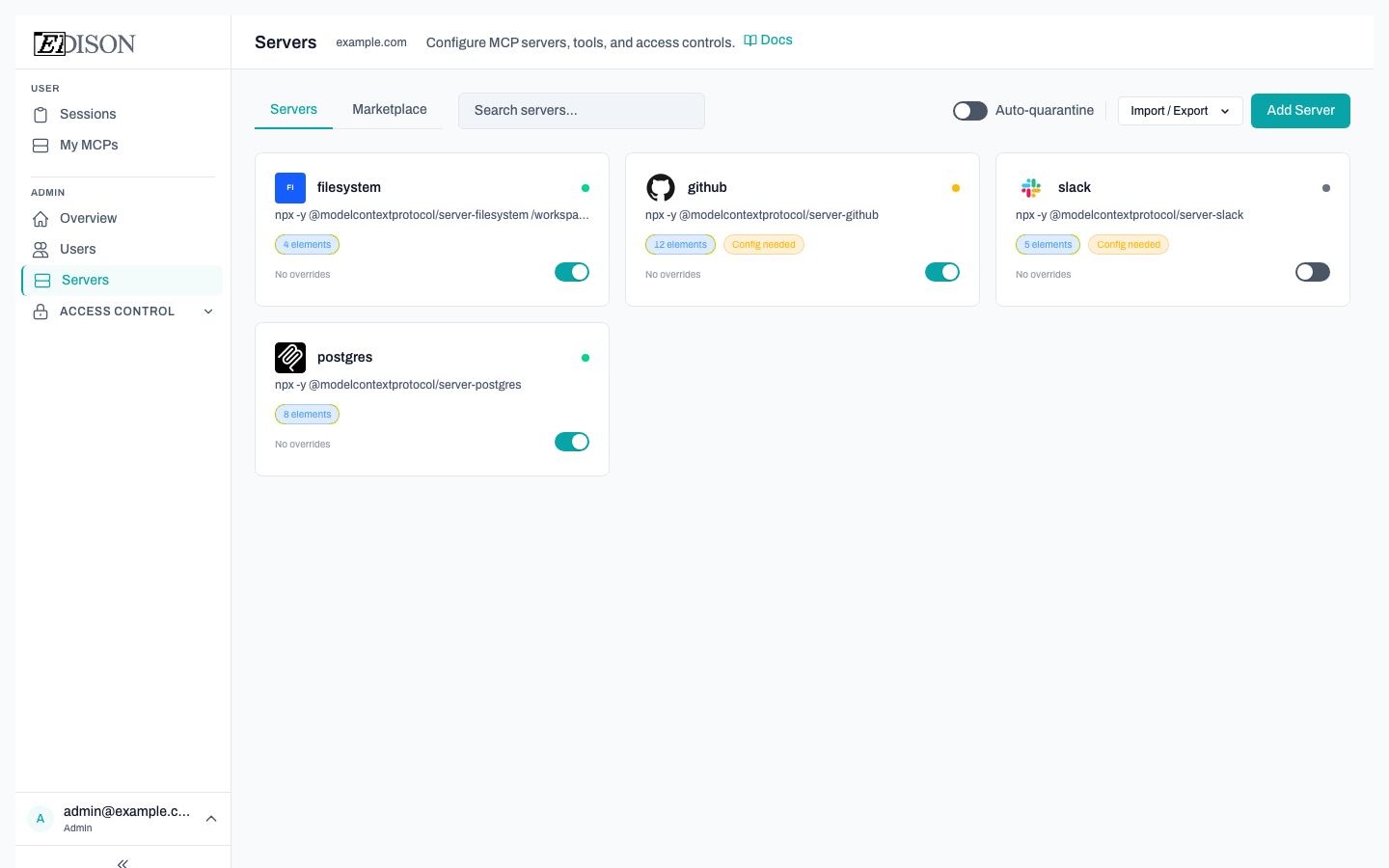
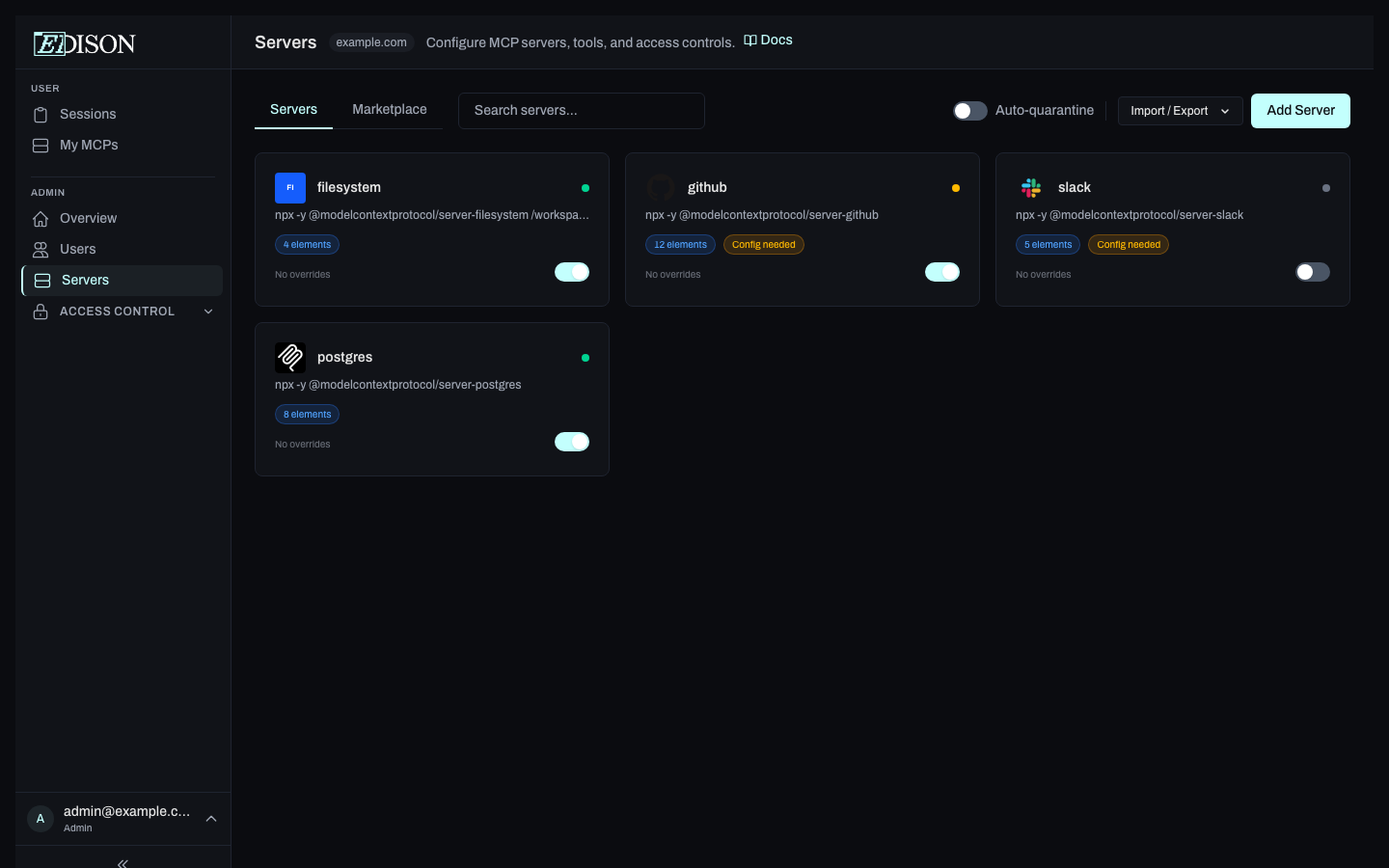
各サーバーはカードとして表示され、以下のインジケーターが付いています。
| インジケーター | 意味 |
|---|---|
| 緑のドット | サーバーは有効で正常です。 |
| オレンジのドット | サーバーは有効ですが設定が必要です。 |
| グレーのドット | サーバーは無効です。 |
カードにはサーバーの ツール数 が表示され、該当する場合は built-in バッジも表示されます。完全なコマンド、引数、環境変数は、カード自体ではなくインラインの設定パネルに表示されます。
タブ
| タブ | 説明 |
|---|---|
| Servers | 組織に登録済みのすべてのサーバーの一覧。 |
| Marketplace | 事前構築された MCP サーバーテンプレートを閲覧し、ワンクリックでインストール。 |
サーバーの追加
Add Server をクリックして作成フォームを開きます。
- Org - サーバーを作成する組織ドメイン。
- Server name - 一意の識別子 (英数字、ハイフン可)。
- Command - Edison Watch がサーバーを起動するために実行するシェルコマンド (例:
npx @modelcontextprotocol/server)。
Create Server をクリックして保存します。
マーケットプレイスからインストール
Marketplace タブに切り替えて、コミュニティおよび検証済みの MCP サーバーを閲覧します。任意のエントリで Install をクリックすると、事前入力された設定でサーバーリストに追加されます。
サーバーの設定
任意のサーバーカードをクリックして、インラインの Configure パネルを開きます。ここから以下の操作ができます。
- サーバーのコマンド、引数、環境変数を編集する。
- サーバーが必要とするテンプレートフィールド値 (認証情報、API キー) を設定する。
- サーバーを有効化または無効化する。
- サーバーを削除する。
クイックな Enable / Disable
各カードの右下には アクションメニュー (3 点ドットアイコン) があり、Enable / Disable オプションが含まれます。これを選択すると、完全な設定パネルを開かずにサーバーの状態を即座に変更できます。
MCP Tester
サーバーカードを選択したときに、インラインパネル内の MCP Tester タブに切り替えると、テスト用のツール呼び出しをサーバーに直接送信して応答を確認できます。
サプライチェーンのピン留め
Edison Watch はサーバーパッケージを特定のバージョンにピン留めして、サプライチェーン攻撃から保護できます。Clear All Pins ボタン (管理者のみ) は、すべてのサーバーのバージョンピンを一度に削除し、次回起動時に最新版に解決されるようにします。
サーバーの作成、編集、削除ができるのは管理者のみです。一般ユーザーは My MCPs ページからサーバーを利用します。