

Usuarios
Visualiza, invita y gestiona usuarios en tu organización.
La página Users ofrece a los administradores una vista completa de cada persona en la organización, sus roles, actividad reciente y perfil de riesgo.
La Lista de Users
Ve a Users en la barra lateral.
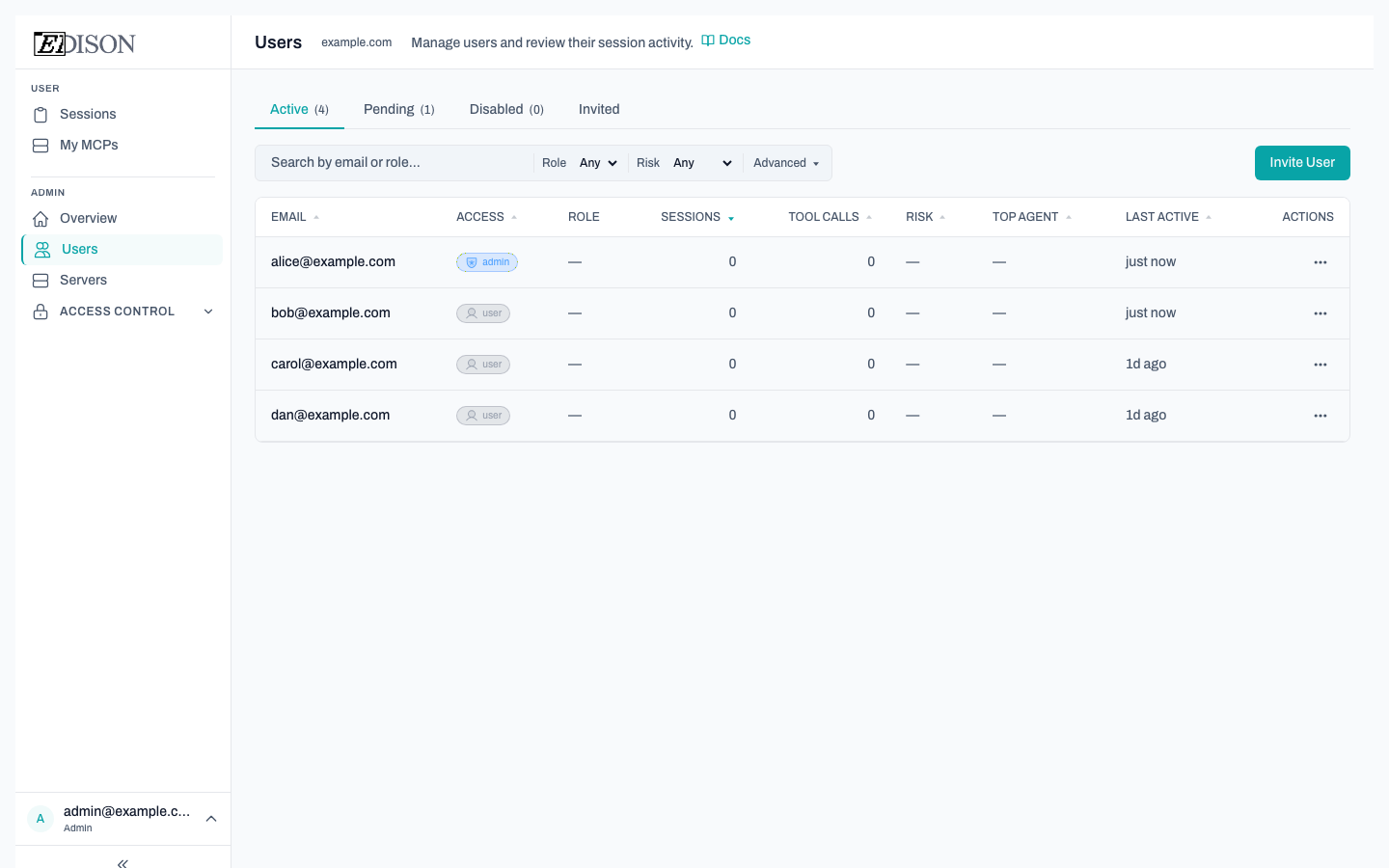
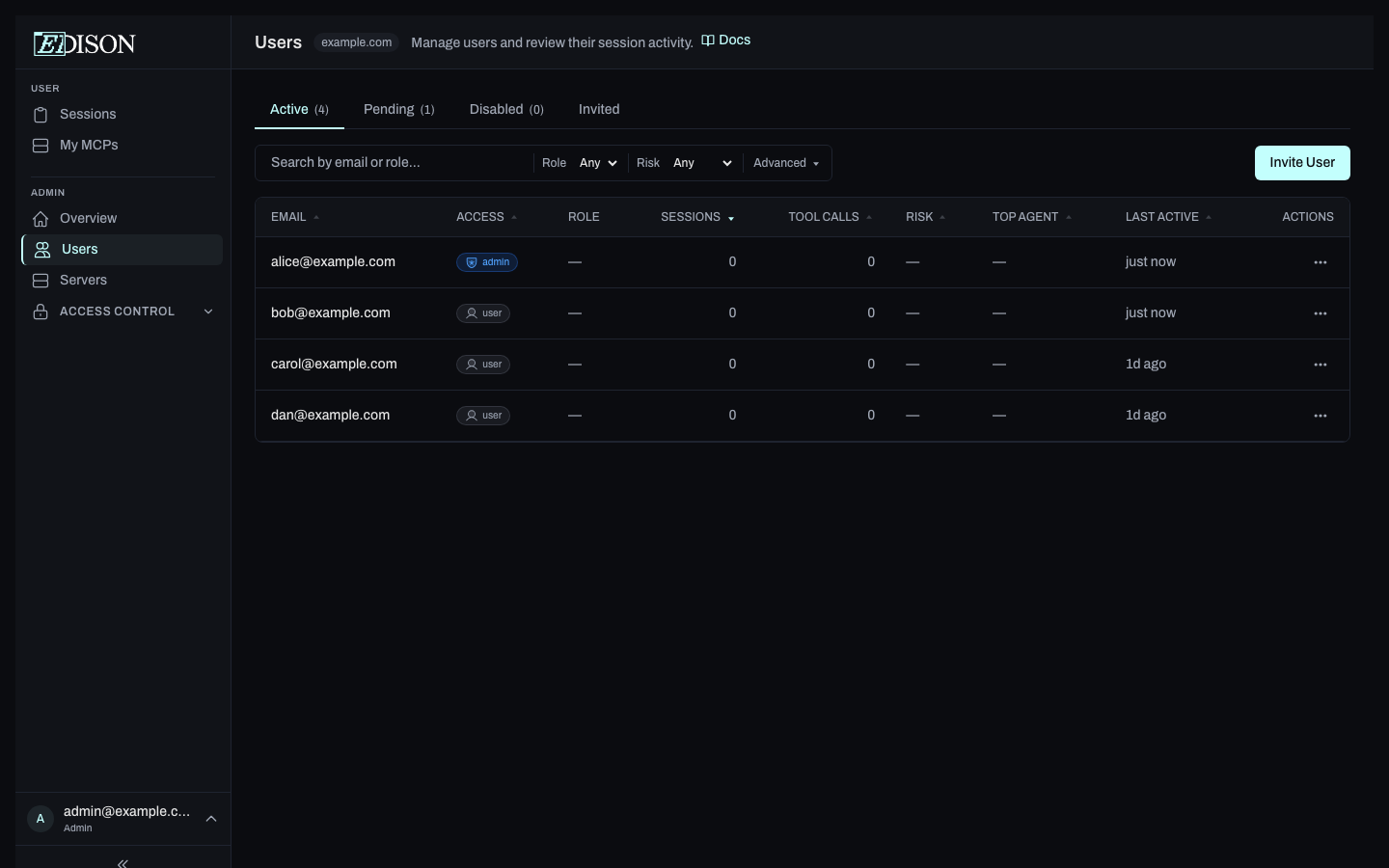
Cada fila muestra:
| Columna | Descripción |
|---|---|
| La dirección de correo del usuario. | |
| Access | Rol del sistema: User o Admin. |
| Role | Asignaciones de roles personalizados desde Access Control. |
| Sessions | Total de sesiones de IA iniciadas por este usuario. |
| Tool Calls | Total de llamadas a herramientas en todas las sesiones. |
| Risk | Nivel de riesgo agregado (Low, Medium o High). |
| Top Agent | El agente de IA más usado por este usuario. |
| Last Active | Cuándo ejecutó el usuario una sesión por última vez. |
Filtrado y Búsqueda
Usa la barra de herramientas para encontrar usuarios específicos:
- Search: Filtra por correo.
- Access filter: Muestra solo Users o Admins.
- Risk filter: Muestra solo usuarios de riesgo Low, Medium o High.
- Min Sessions / Min Tool Calls: Filtra por umbrales de actividad.
Panel de Detalles del Usuario
Haz clic en una fila de usuario para abrir el panel de detalles a la derecha. Muestra:
- Profile: Correo, rol, fecha de ingreso y asignaciones de roles actuales.
- Session history: Sesiones recientes con nivel de riesgo, ACL y recuento de llamadas a herramientas.
- Role management: Agrega o elimina asignaciones de roles directamente desde el panel.
- Approval history: Solicitudes de aprobación pendientes y resueltas para este usuario.
Invitando Usuarios
Haz clic en Invite User para enviar una invitación por correo. Los usuarios invitados reciben un enlace para crear su cuenta y se agregan automáticamente a la organización.
Cambiando Roles
Desde el panel de detalles del usuario:
- Haz clic en Change Role (o en la insignia de rol).
- Selecciona el nuevo rol del sistema (User o Admin).
- Confirma el cambio.
También puedes asignar roles personalizados desde la página Access Control.
Aprobando Usuarios Pendientes
Si tu organización requiere aprobación del administrador para nuevas cuentas, los usuarios aparecen en estado Pending hasta que un administrador los apruebe. Usa la insignia de aprobación o la vista Pending Approvals para revisar y aprobar nuevos registros.
Solo los administradores pueden ver la lista completa de usuarios, invitar usuarios o cambiar roles. Los usuarios regulares no tienen acceso a esta página.