

Visualizando Sesiones
Monitorea y revisa la actividad de IA en el panel.
Una sesión es una única conexión entre tu herramienta de IA y Edison Watch.
La Vista Sessions
Ve a Sessions en la barra lateral para ver toda la actividad.
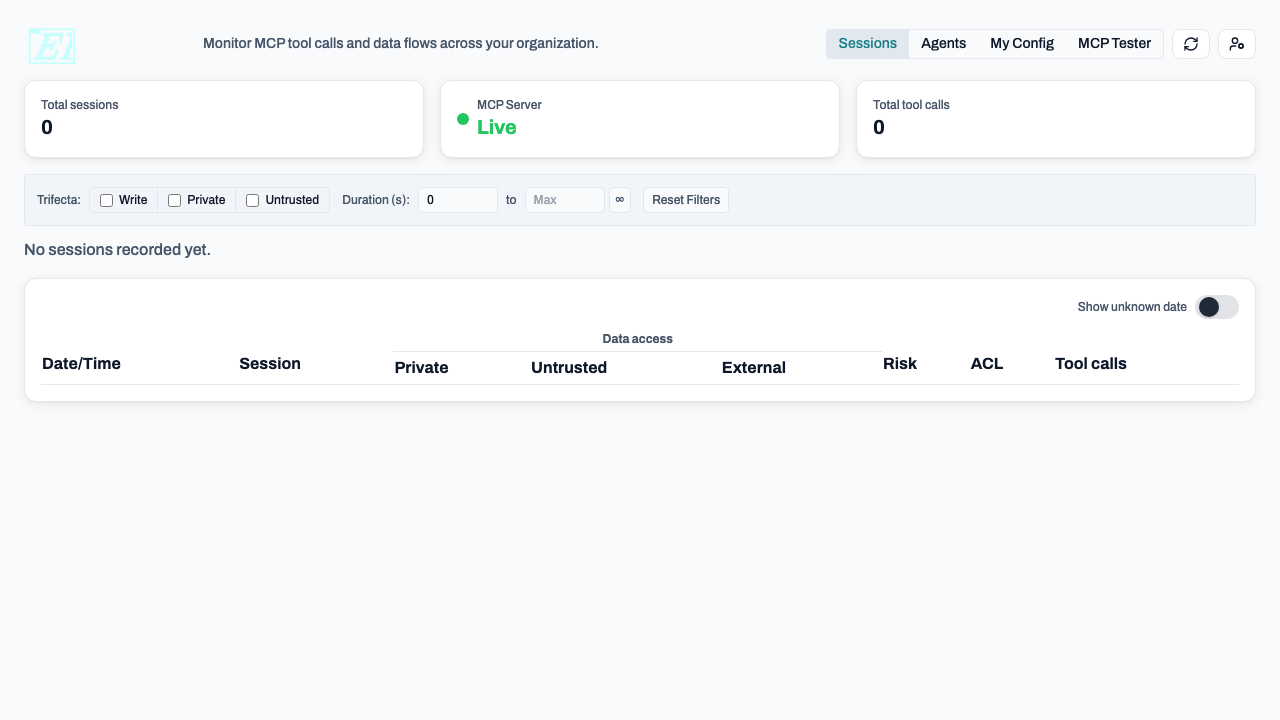
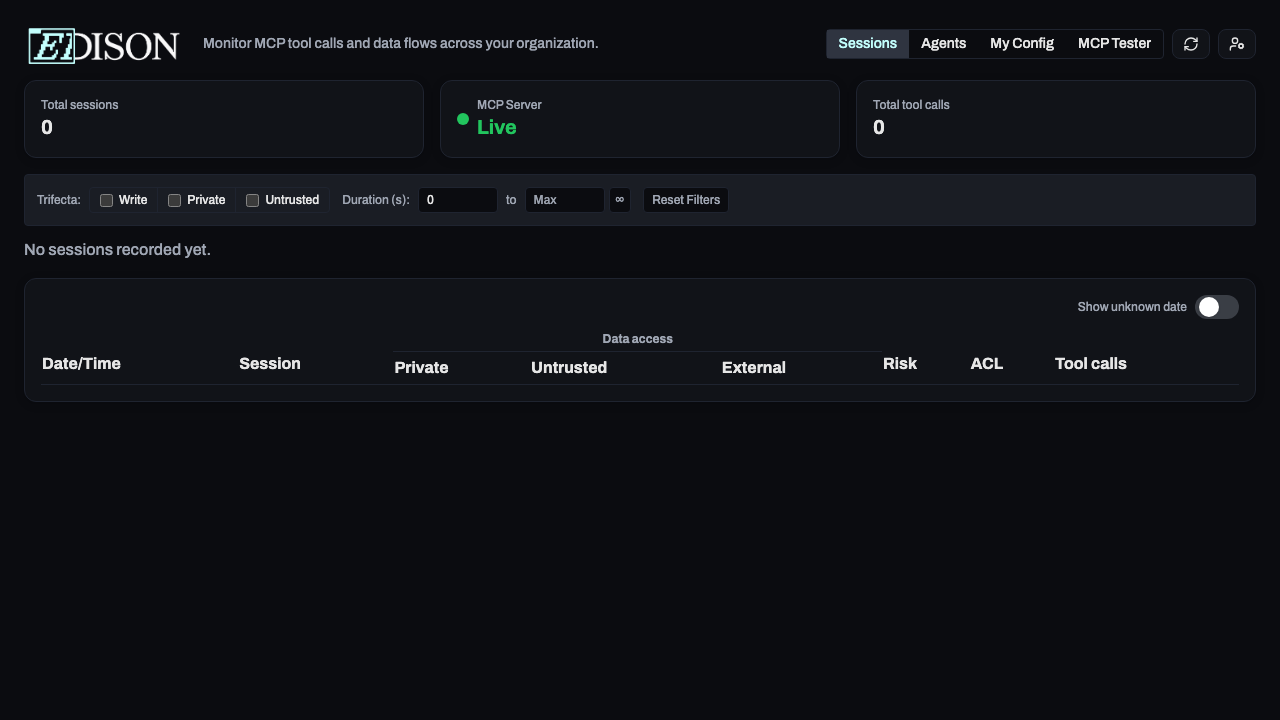
| Columna | Descripción |
|---|---|
| Last Active | Cuándo tuvo actividad la sesión por última vez. |
| User | La persona que inició la sesión. |
| Agent | El agente de IA (p. ej. Claude, Cursor). |
| Calls | Total de llamadas a herramientas en la sesión. |
| Status | Si la sesión está activa, completada o bloqueada. |
| Risk | Low (verde), Medium (ámbar) o High (rojo). |
| ACL | Nivel de sensibilidad más alto accedido (PUBLIC, PRIVATE, SECRET). |
| P/U/E | Puntos de color: Private (azul), Untrusted (ámbar), External (rojo). |
Detalles de la Sesión
Haz clic en cualquier fila para ver la línea de tiempo completa:
- Timeline: Lista cronológica de cada herramienta que usó la IA.
- Parameters: Argumentos exactos pasados a la IA (haz clic en Expand para ver detalles).
- Status: Si cada llamada fue exitosa, bloqueada o pendiente.
Filtrado
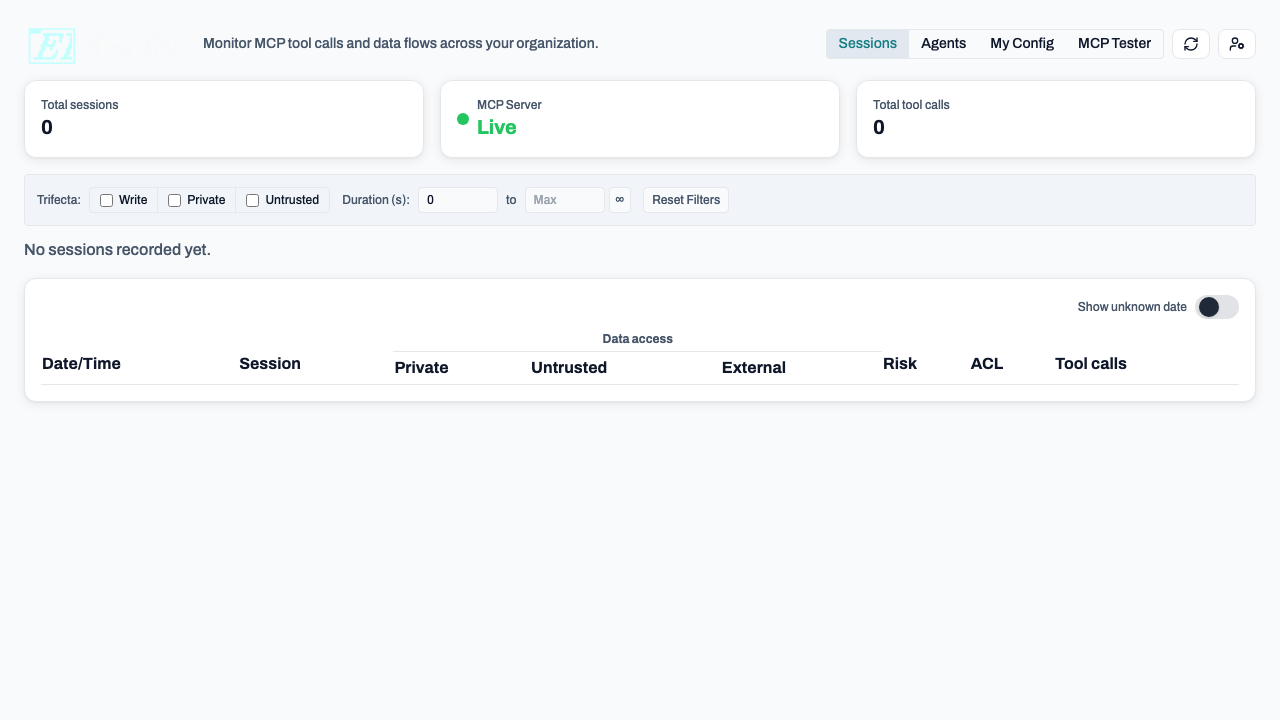
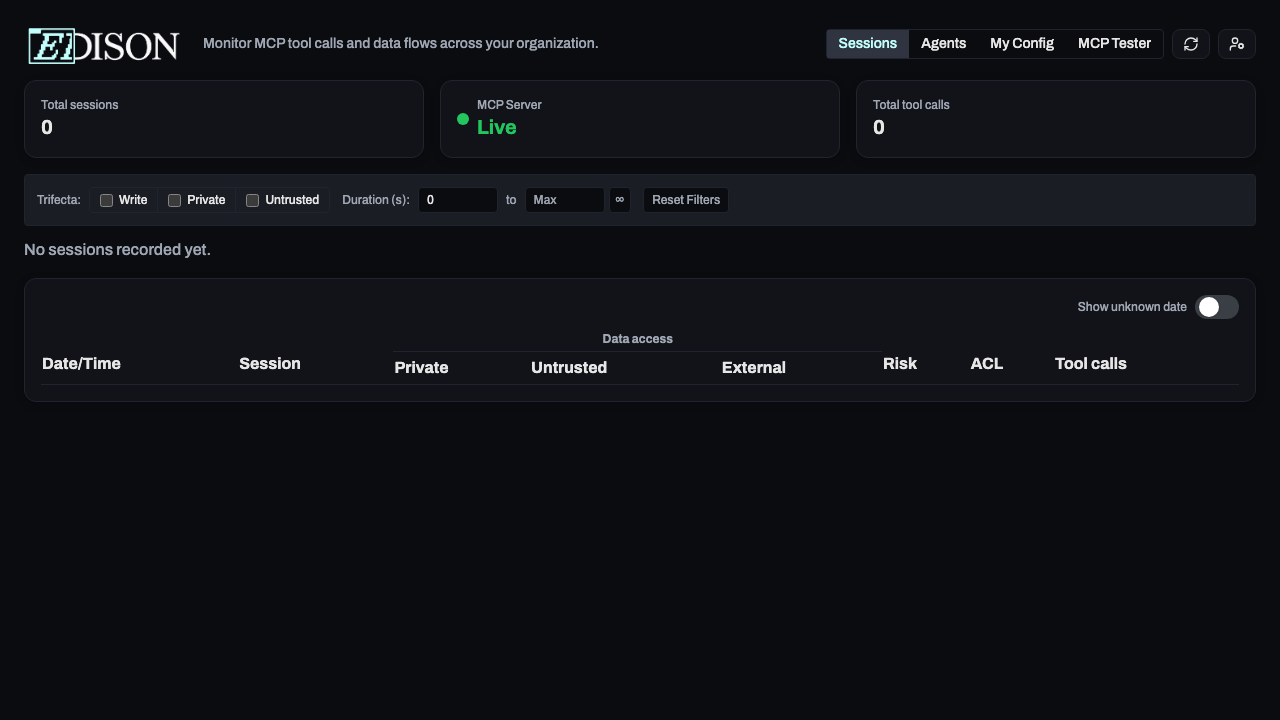
Usa la barra de herramientas para encontrar actividad específica:
- Private Data: Sesiones que accedieron a archivos privados o datos internos.
- Untrusted Content: Sesiones que obtuvieron contenido de la web o APIs externas.
- External Comm: Sesiones que enviaron datos al exterior (correo, Slack, APIs).
- Trifecta: Sesiones con los tres indicadores activos: la combinación de mayor riesgo.
- Date Range: Usa el selector de fechas para elegir un intervalo de tiempo.
- Users: Filtra por miembro del equipo.
- Agents: Filtra por agente de IA.
Niveles ACL
La columna ACL indica los datos más sensibles manejados:
| Nivel | Significado |
|---|---|
| PUBLIC | No se accedió a datos sensibles. |
| PRIVATE | Se accedió a datos internos/confidenciales. |
| SECRET | Se accedió a datos altamente sensibles. |
Consejo Pro: Combina filtros para investigar riesgos, como "sesiones de alto riesgo que accedieron a datos SECRET".