

Gestionando Servidores
Agrega, configura y monitorea servidores MCP en Edison Watch.
Un servidor es un endpoint MCP (Model Context Protocol) a través del cual se conectan tus herramientas de IA. Edison Watch envía todo el tráfico de IA a través de servidores registrados para poder aplicar políticas, registro y controles de acceso.
La Vista Servers
Ve a Servers en la barra lateral para ver todos los servidores registrados.
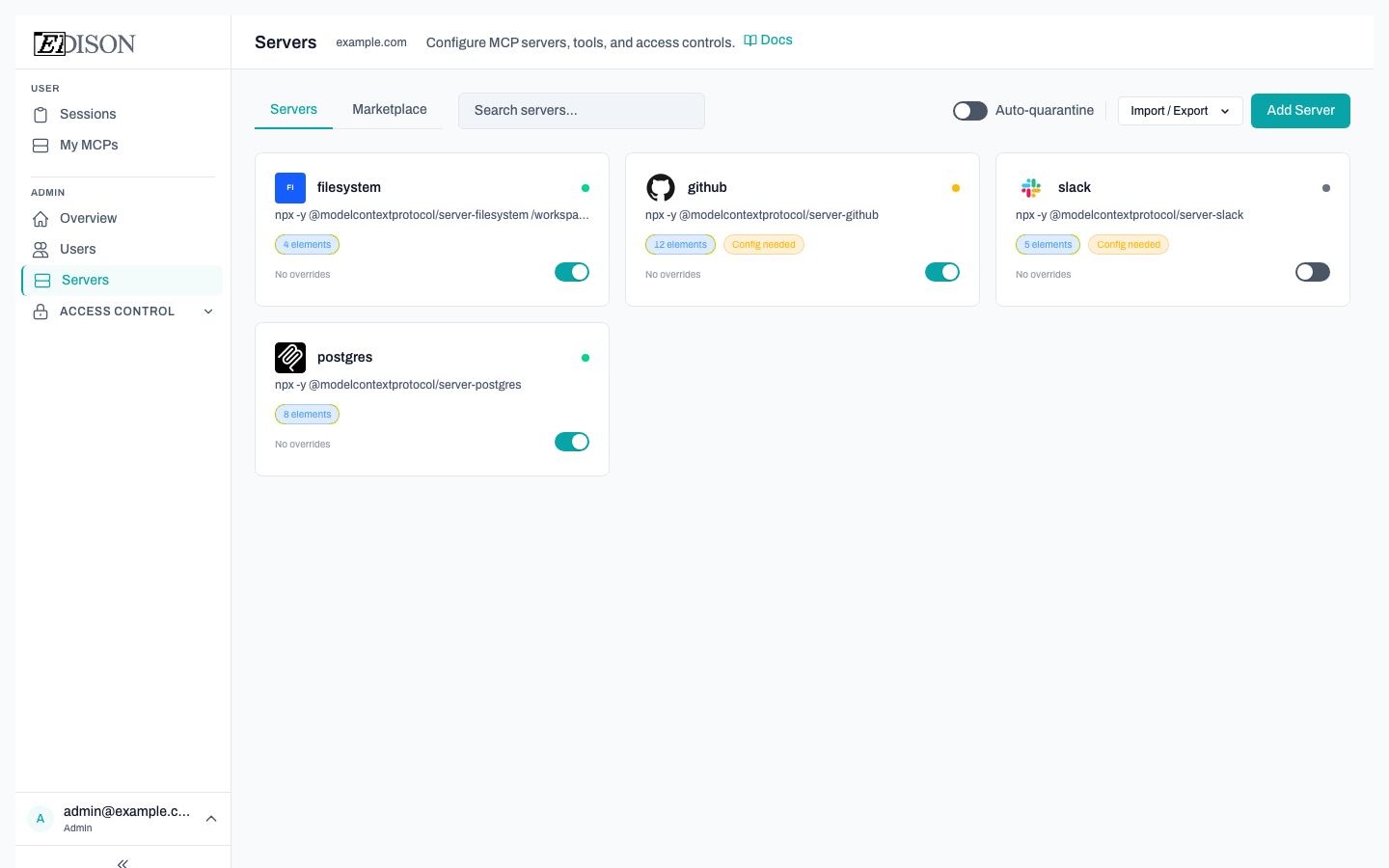
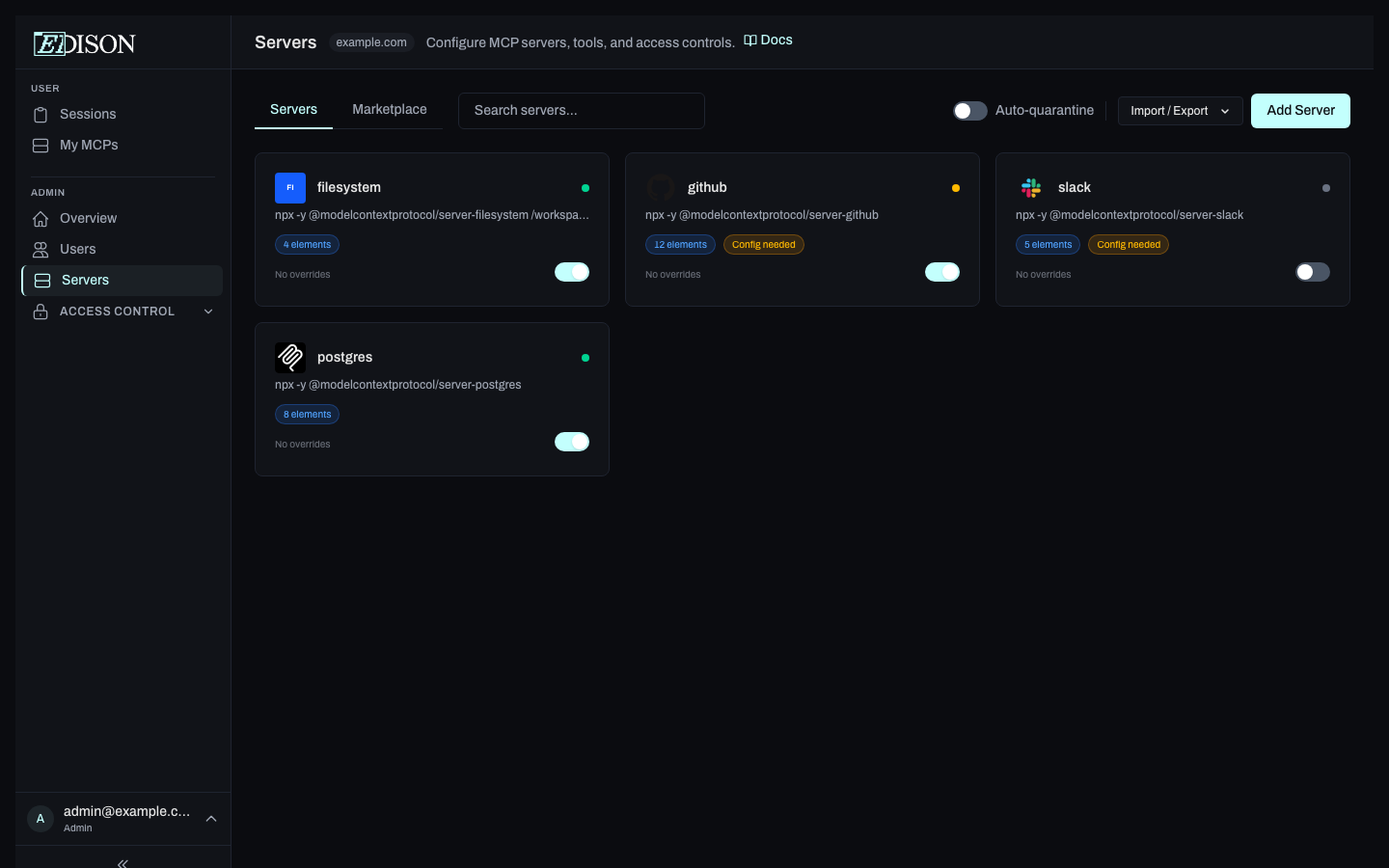
Cada servidor se muestra como una tarjeta con:
| Indicador | Significado |
|---|---|
| Punto verde | El servidor está habilitado y en buen estado. |
| Punto ámbar | El servidor está habilitado pero necesita configuración. |
| Punto gris | El servidor está deshabilitado. |
La tarjeta también muestra el tool count del servidor y una insignia built-in cuando corresponde. El comando completo, los argumentos y las variables de entorno se muestran en el panel de configuración en línea, no en la tarjeta misma.
Pestañas
| Pestaña | Descripción |
|---|---|
| Servers | Lista de todos los servidores registrados para tu organización. |
| Marketplace | Explora plantillas de servidores MCP preconstruidas e instálalas con un clic. |
Agregando un Servidor
Haz clic en Add Server para abrir el formulario de creación:
- Org: El dominio de la organización en la que se creará el servidor.
- Server name: Un identificador único (alfanumérico, se permiten guiones).
- Command: El comando de shell que Edison Watch ejecuta para iniciar el servidor (p. ej.
npx @modelcontextprotocol/server).
Haz clic en Create Server para guardar.
Instalando desde el Marketplace
Cambia a la pestaña Marketplace para explorar servidores MCP comunitarios y verificados. Haz clic en Install en cualquier entrada para agregarlo a tu lista de servidores con la configuración precargada.
Configurando un Servidor
Haz clic en cualquier tarjeta de servidor para abrir el panel Configure en línea. Desde aquí puedes:
- Editar el comando, los argumentos y las variables de entorno del servidor.
- Establecer valores de campos de plantilla (credenciales, API keys) requeridos por el servidor.
- Habilitar o deshabilitar el servidor.
- Eliminar el servidor.
Habilitar / Deshabilitar Rápido
Cada tarjeta tiene un menú de acciones (icono de tres puntos) en la esquina inferior derecha con una opción Enable / Disable. Al seleccionarla, se cambia inmediatamente el estado del servidor sin abrir el panel de configuración completo.
MCP Tester
Cuando una tarjeta de servidor está seleccionada, cambia a la pestaña MCP Tester en el panel en línea para enviar llamadas de prueba directamente al servidor e inspeccionar las respuestas.
Anclajes de Cadena de Suministro
Edison Watch puede anclar los paquetes del servidor a una versión específica para protegerse contra ataques de cadena de suministro. El botón Clear All Pins (solo admin) elimina todos los anclajes de versión en todos los servidores a la vez, permitiéndoles resolver a la última versión en el próximo inicio.
Solo los administradores pueden crear, editar o eliminar servidores. Los usuarios regulares ven los servidores a través de la página My MCPs.