

Vista General del Panel
Navega el panel de Edison Watch y comprende sus funciones principales.
El panel es tu centro de mando para monitorear y controlar la actividad de IA en toda tu organización.
Diseño
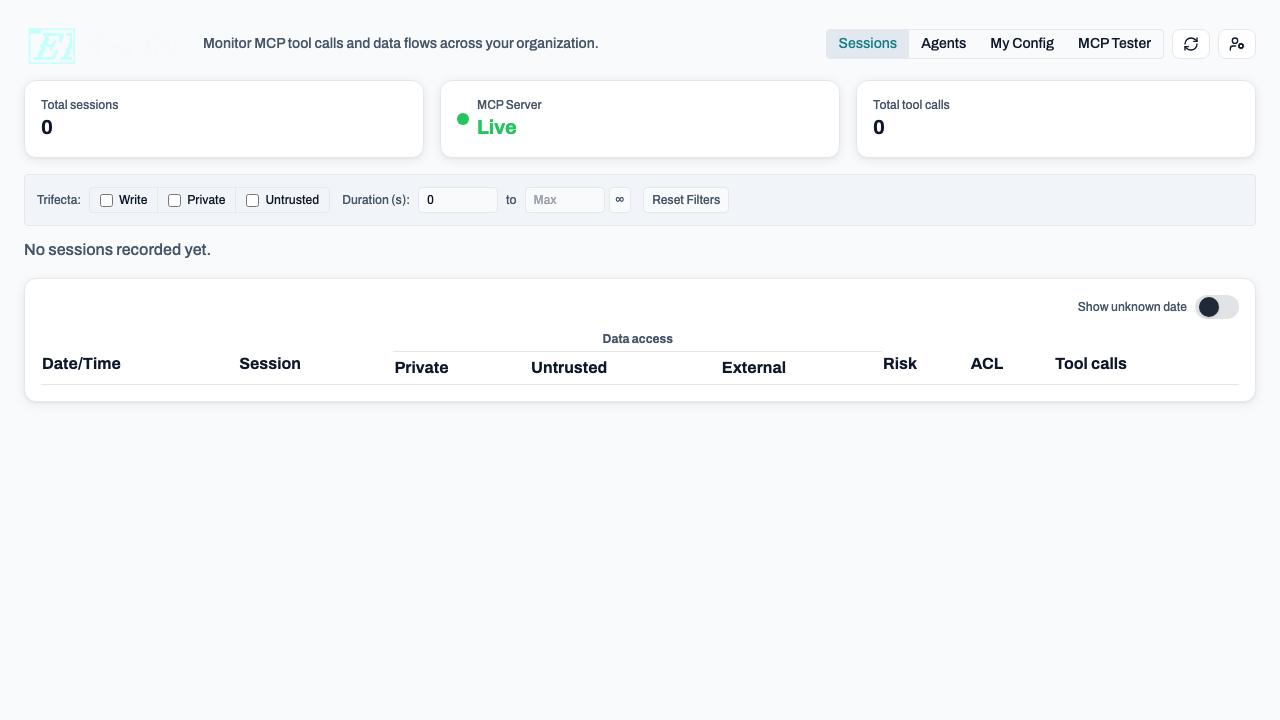
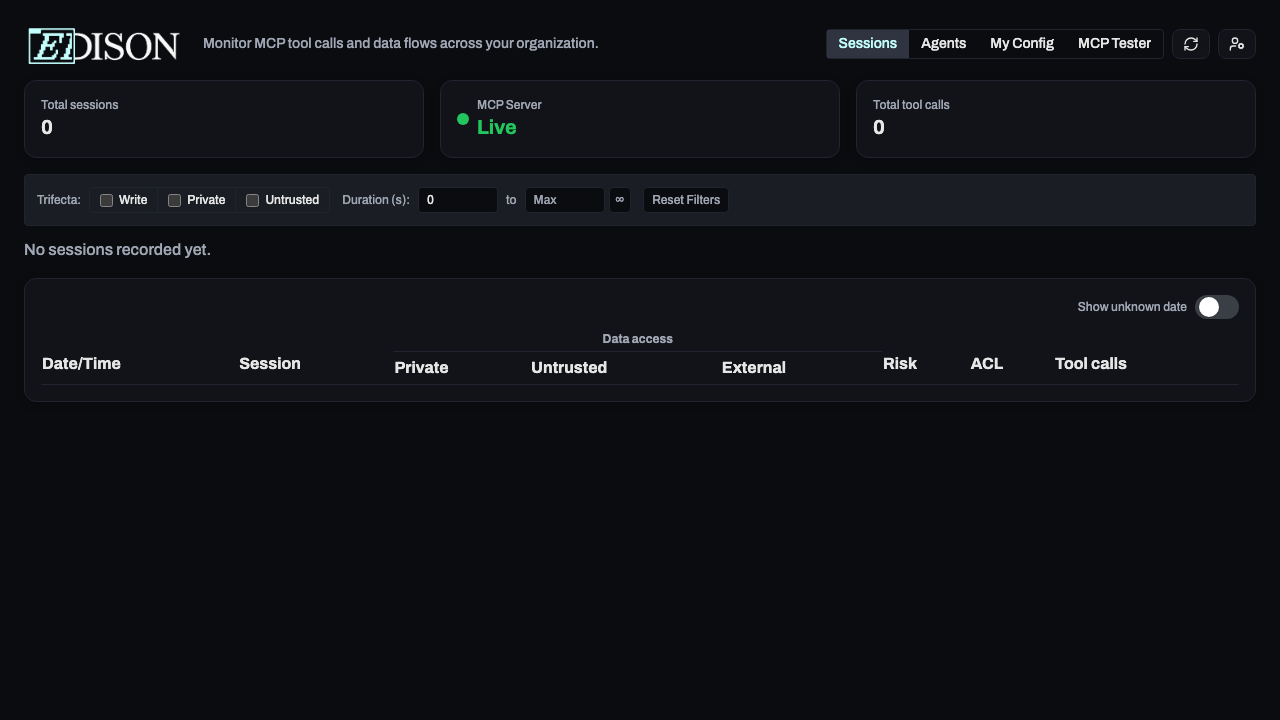
El panel usa una barra lateral a la izquierda para la navegación y un área de contenido principal a la derecha.
Navegación de la Barra Lateral
La barra lateral está agrupada en secciones según tu rol:
| Sección | Visibilidad | Entradas |
|---|---|---|
| Usuario | Todos los usuarios | Sessions, My MCPs |
| Admin | Admins | Overview, Users, Servers, Access Control (se expande a Policies, Roles, Permissions) |
Settings no es una entrada de la barra lateral: ábrela desde el menú desplegable del usuario en la parte inferior de la barra lateral (junto con Sign Out y los controles de tema).
Encabezado
La mayoría de las páginas muestran un enlace Docs en el encabezado (icono de libro) que abre la documentación de esa página.
Vista Sessions
La vista Sessions en /dashboard/sessions es la página de inicio predeterminada tras iniciar sesión y la interfaz principal de monitoreo para todos los usuarios.
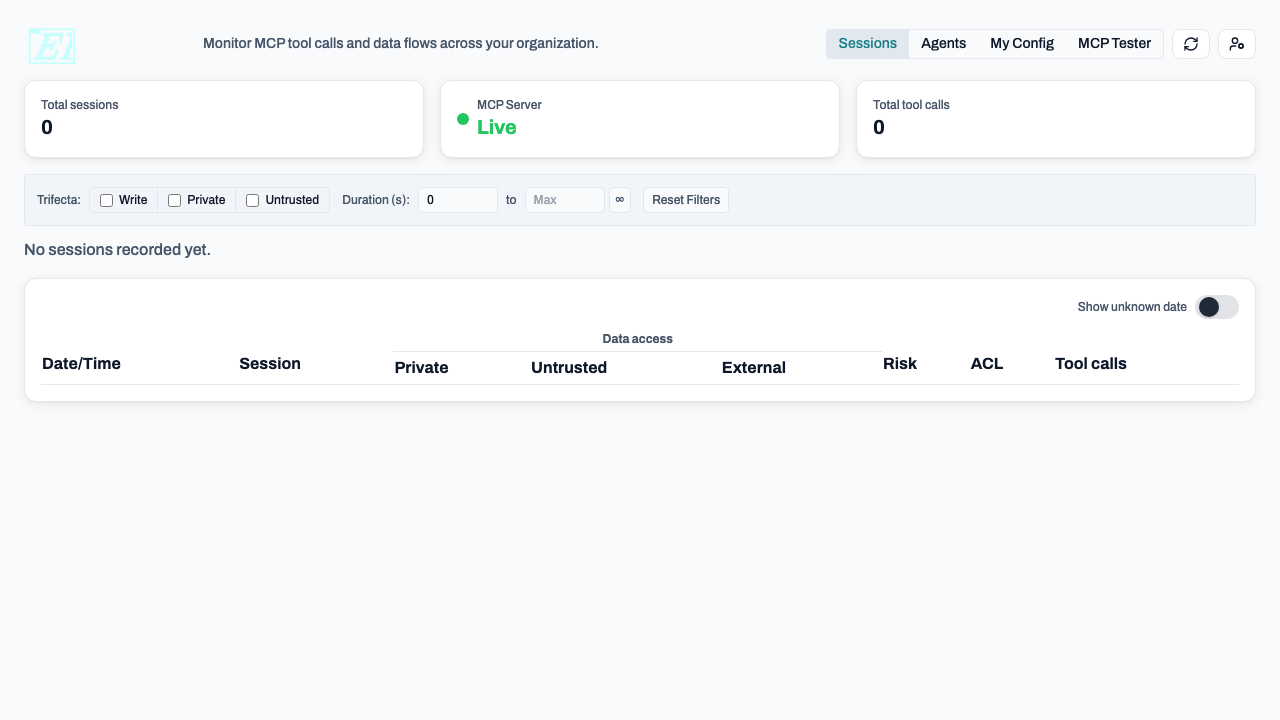
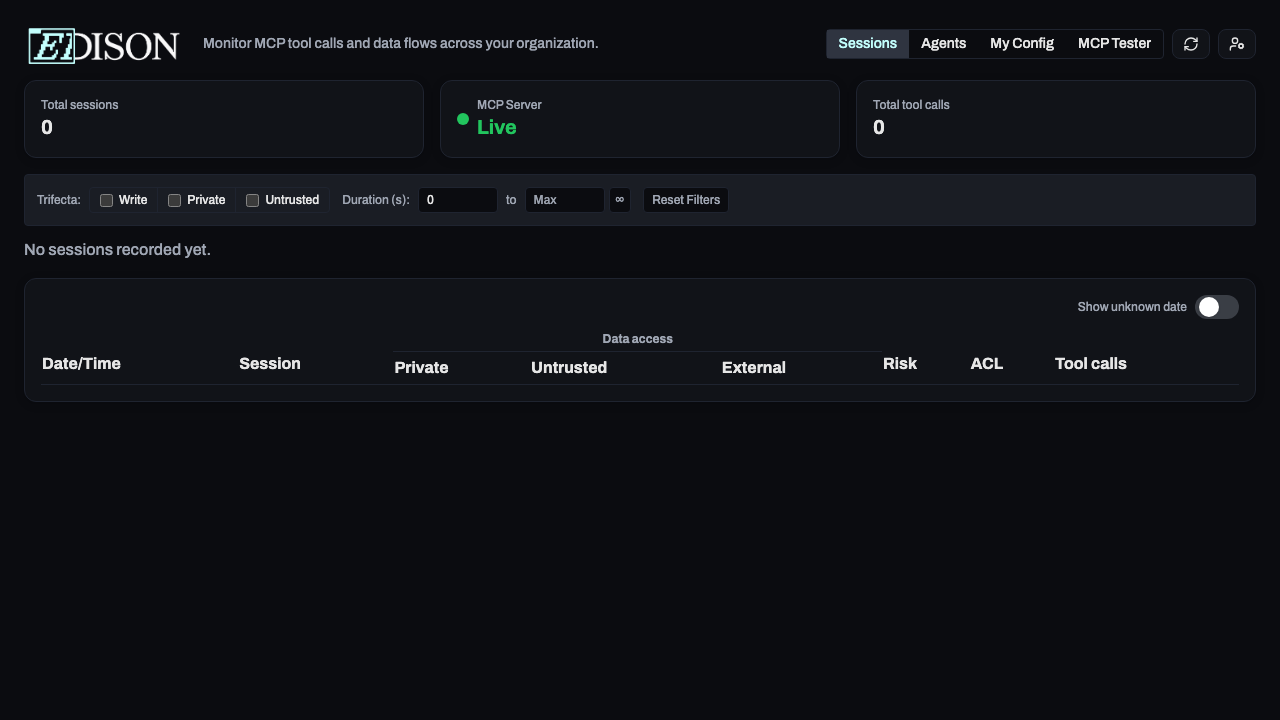
Cada fila de la tabla de sesiones muestra:
| Columna | Descripción |
|---|---|
| Last Active | Cuándo tuvo actividad la sesión por última vez. |
| User | La persona que inició la sesión. |
| Agent | El agente de IA (p. ej. Claude, Cursor). |
| Calls | Total de llamadas a herramientas en la sesión. |
| Status | Activa, completada o bloqueada. |
| Risk | Low (verde), Medium (ámbar) o High (rojo). |
| ACL | Nivel de sensibilidad más alto accedido. |
| P/U/E | Puntos de color: Private (azul), Untrusted (ámbar), External (rojo). |
Haz clic en cualquier fila para expandir la línea de tiempo completa de llamadas a herramientas.
Página Overview (Admins)
La página Overview (/dashboard/overview) es el panel del administrador. Muestra:
- Solicitudes de servidores pendientes: usuarios que solicitan acceso a nuevos servidores MCP.
- Solicitudes de cuarentena pendientes: servidores bloqueados por la app cliente esperando aprobación.
- Perspectivas de seguridad: violaciones de política recientes y patrones de riesgo.
Comprendiendo los Indicadores de Seguridad
Edison Watch rastrea tres indicadores de flujo de datos por sesión:
| Indicador | Punto | Activado por |
|---|---|---|
| Private data | Azul | Leer archivos, bases de datos o documentos internos. |
| Untrusted content | Ámbar | Obtener contenido web o llamar a APIs externas. |
| External comm | Rojo | Enviar correos, mensajes de Slack o llamadas a APIs externas. |
Una sesión con los tres indicadores activos es un Trifecta: la combinación de mayor riesgo. Usa el filtro Trifecta en la página Sessions para encontrar estas sesiones.
Niveles de Riesgo
| Nivel | Indicadores | Indicador visual |
|---|---|---|
| Low | 0 | Verde |
| Medium | 1 | Ámbar |
| High | 2+ | Rojo |
Niveles ACL
| Nivel | Significado |
|---|---|
| PUBLIC | No se accedió a datos sensibles. |
| PRIVATE | Se accedió a datos internos/confidenciales. |
| SECRET | Se accedió a datos altamente sensibles. |
Consejo: Usa el filtro de rango de fechas y los filtros de indicadores de seguridad juntos en la página Sessions para investigar incidentes específicos.