

Visualización de Sesiones
Monitorea y revisa la actividad de IA en el panel de control.
Una sesión es una conexión única entre tu herramienta de IA y Edison Watch.
La Vista de Sesiones
Ve a Sesiones en la barra lateral para ver toda la actividad.
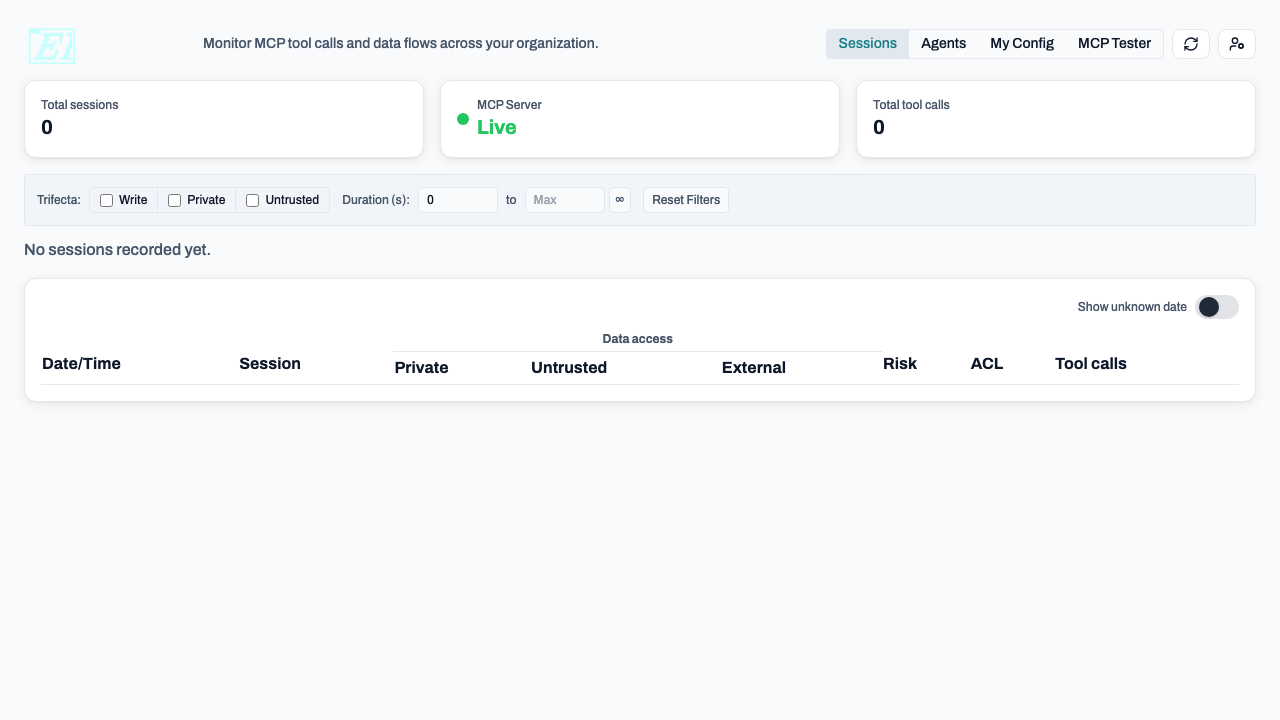
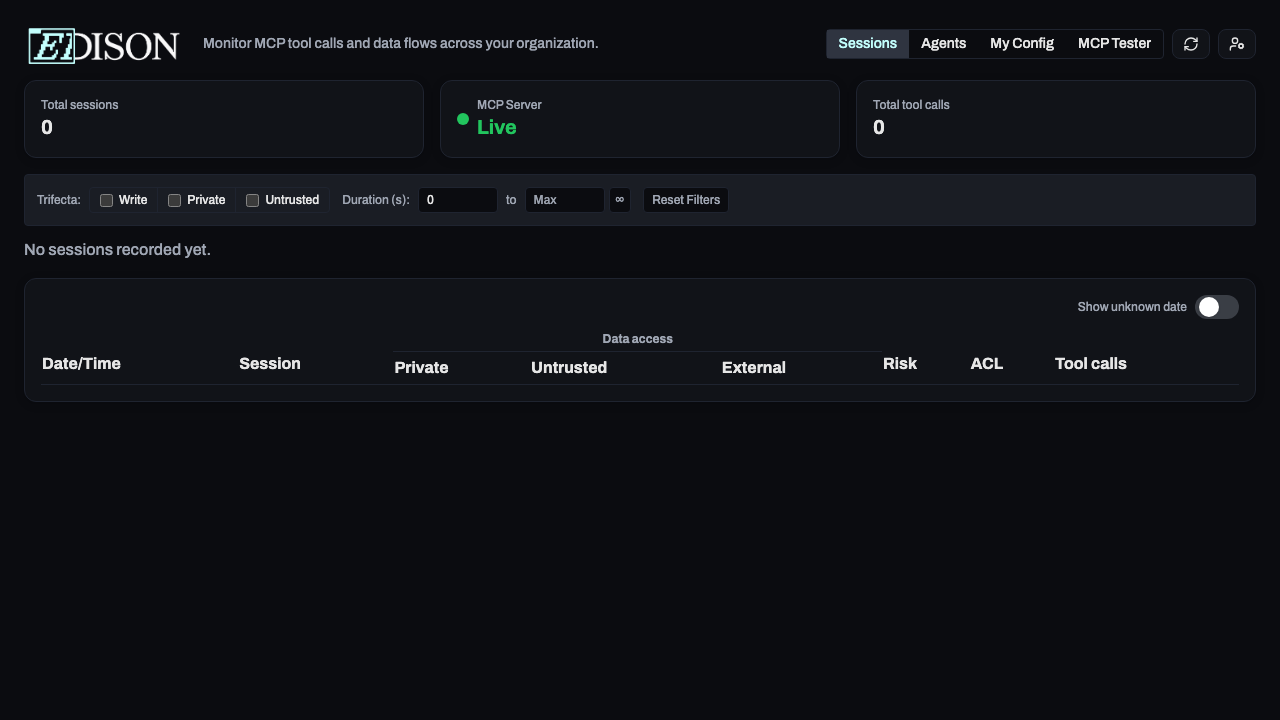
| Columna | Descripción |
|---|---|
| Fecha/Hora | Cuando comenzó la sesión. |
| Sesión | ID único (pasa el mouse para ver ID completo). |
| Usuario | La persona que inició la sesión. |
| Acceso a Datos | Puntos de colores que muestran actividad Privada, No Confiable o Externa. |
| Riesgo | Bajo (verde), Medio (ámbar), o Alto (rojo). |
| ACL | Nivel de sensibilidad más alto accedido (PÚBLICO, PRIVADO, SECRETO). |
| Llamadas a Herramientas | Número total de acciones de IA en la sesión. |
Detalles de la Sesión
Haz clic en Mostrar en cualquier fila para ver la línea de tiempo completa:
- Línea de Tiempo: Lista cronológica de cada herramienta que usó la IA.
- Parámetros: Argumentos exactos pasados a la IA (haz clic en Expandir para detalles).
- Estado: Si cada llamada fue exitosa, bloqueada o pendiente.
Filtrado
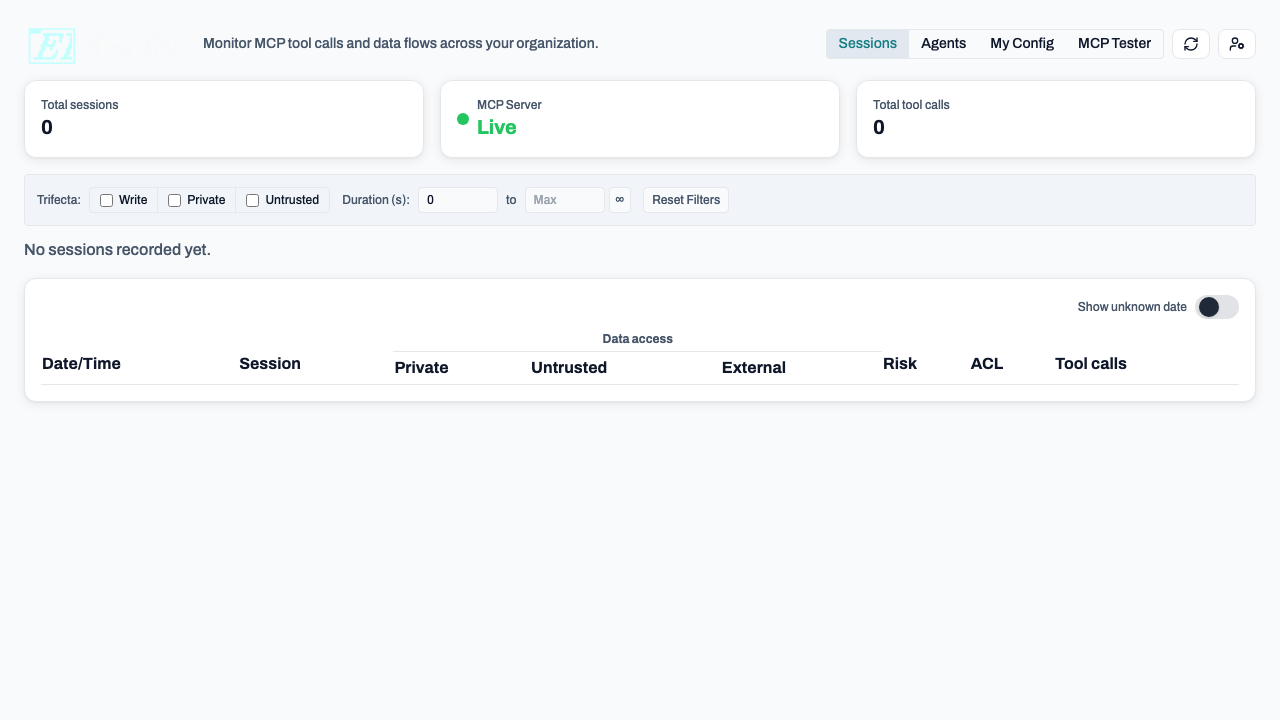
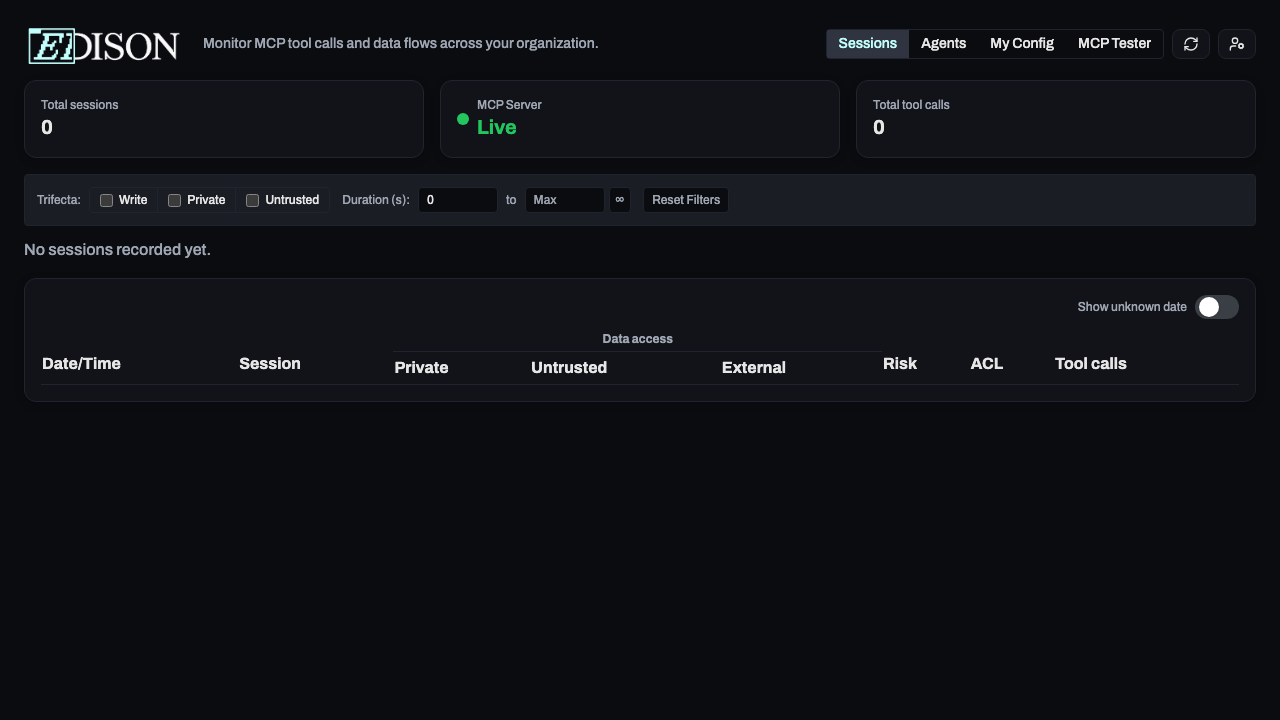
Usa la barra de herramientas para encontrar actividad específica:
- Trifecta: Filtra por banderas de Escritura, Privado o No Confiable.
- Duración: Encuentra sesiones basándote en cuánto duraron.
- Rango de Fechas: Usa el deslizador en la parte superior para seleccionar un período de tiempo.
- Usuarios: (Solo administradores) Filtra por miembros específicos del equipo.
Niveles ACL
La columna ACL indica los datos más sensibles manejados:
| Nivel | Significado |
|---|---|
| PÚBLICO | No se accedió a datos sensibles. |
| PRIVADO | Se accedió a datos internos/confidenciales. |
| SECRETO | Se accedió a datos altamente sensibles. |
Consejo Pro: Combina filtros para investigar riesgos, como "Sesiones de alto riesgo que accedieron a datos SECRETOS".