

Resumen del Panel de Control
Navegue por el panel de control de Edison Watch y entienda sus características principales.
El panel de control es su centro de comando para monitorear la actividad de IA. Esta página le guía a través de la interfaz principal.
La Pantalla Principal
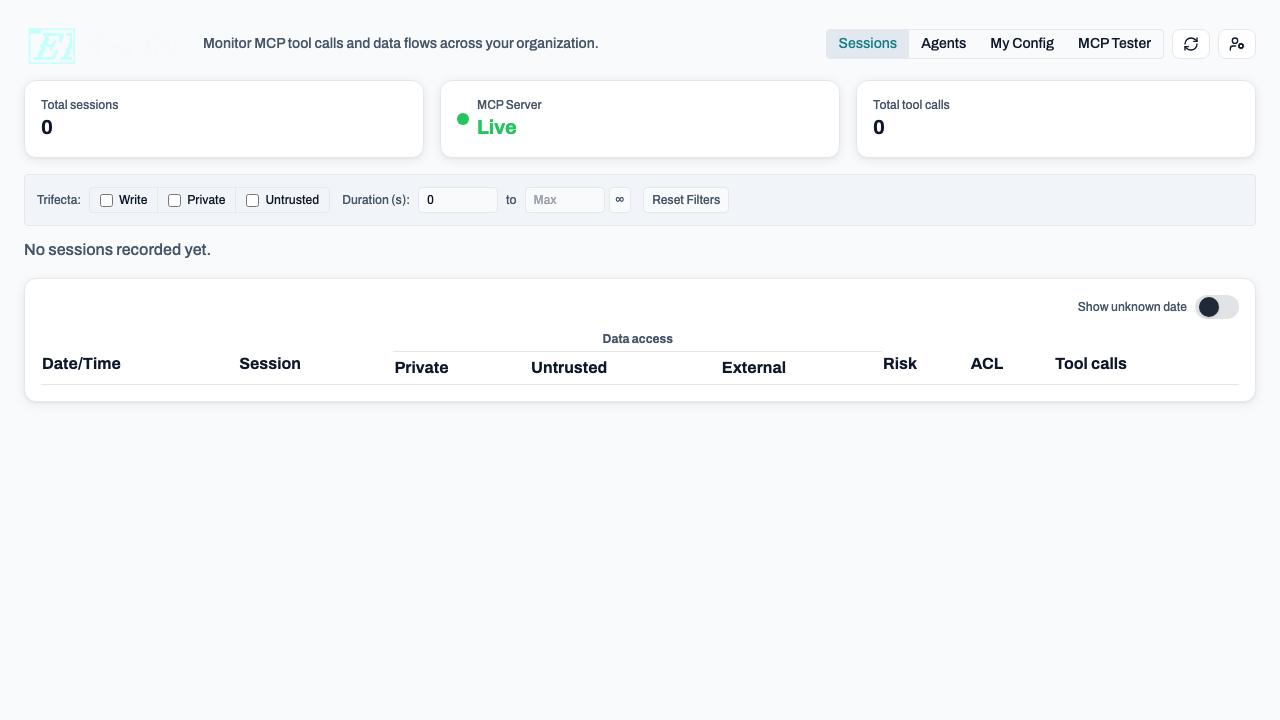
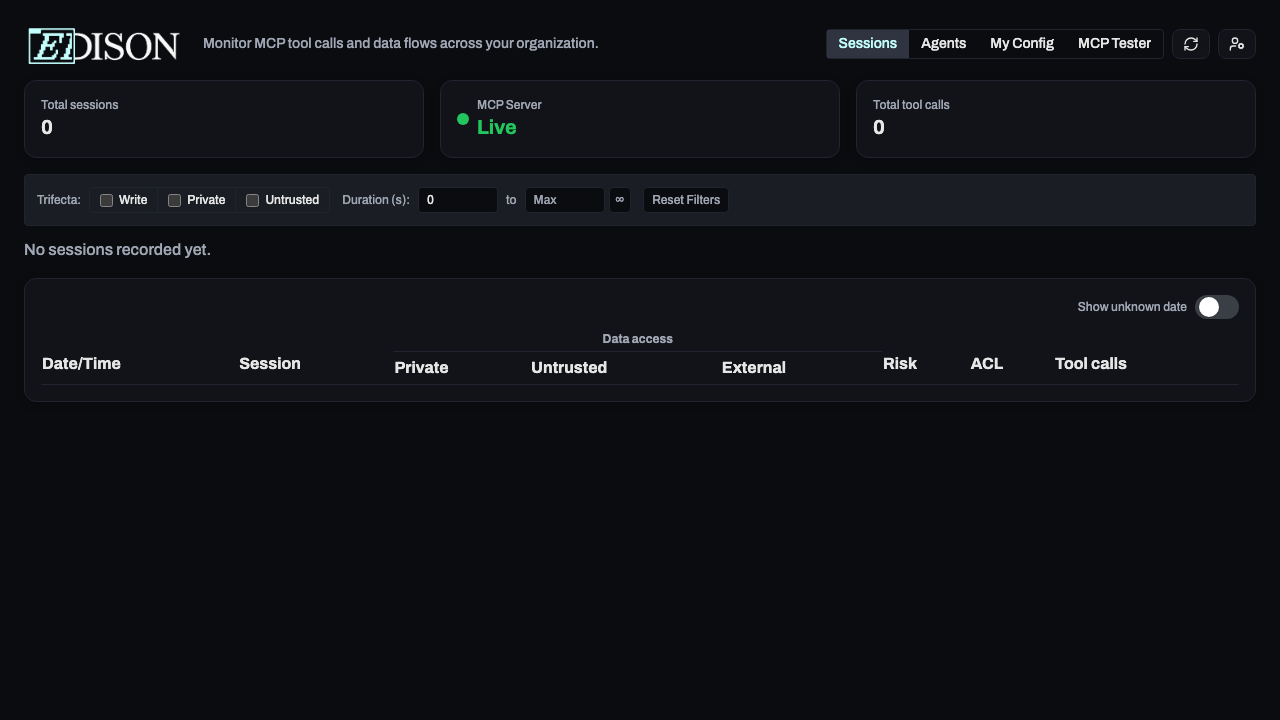
Barra de Navegación
En la parte superior, encontrará pestañas de navegación:
| Pestaña | Propósito |
|---|---|
| Sessions | Ver todas las sesiones de IA y su actividad |
| Agents | Ver patrones de actividad de agentes y flujos de datos |
| My MCPs | Su configuración personal de servidor MCP |
Pestañas Solo para Administradores
Si es un administrador, también verá:
| Pestaña | Propósito |
|---|---|
| Users | Gestionar usuarios y sus claves API |
| Roles | Configurar políticas de control de acceso |
| Policies | Configurar políticas y reglas de seguridad |
| Servers | Gestionar servidores MCP para la organización |
| External Config | Configurar integraciones SIEM y endpoints de servidor |
| Advanced | Acceder a configuraciones avanzadas del sistema |
Menú de Usuario
Haga clic en el icono de usuario en la parte superior derecha para acceder a:
- Su correo electrónico y rol
- Opciones de descarga para registros y datos de sesión
- Cerrar sesión
Lista de Verificación de Incorporación
Cuando inicia sesión por primera vez, una lista de verificación de incorporación aparece en la parte superior del panel para ayudarle a comenzar rápidamente.
La lista de verificación rastrea tres pasos:
| Paso | Descripción | Rol |
|---|---|---|
| Install the desktop app | Descargue el cliente de escritorio de Edison Watch para su plataforma. | Todos los usuarios |
| Make your first MCP tool call | Detectado automáticamente una vez que su primera sesión es registrada. | Todos los usuarios |
| Add your first MCP server | Configure un servidor MCP para su organización. | Solo Admin |
Cada paso muestra una marca de verificación verde una vez completado. Puede descartar la lista en cualquier momento haciendo clic en el botón X — no aparecerá de nuevo. Una vez que todos los pasos están hechos, la lista se oculta automáticamente.
Botón de Retroalimentación
Un botón Feedback está fijado en la esquina inferior derecha del panel. Haga clic en él para abrir una encuesta rápida donde puede compartir sugerencias, reportar problemas, o decirnos qué está funcionando bien.
El botón de retroalimentación solo es visible en despliegues de producción y requiere que se configure una encuesta de PostHog.
Vista de Sesiones
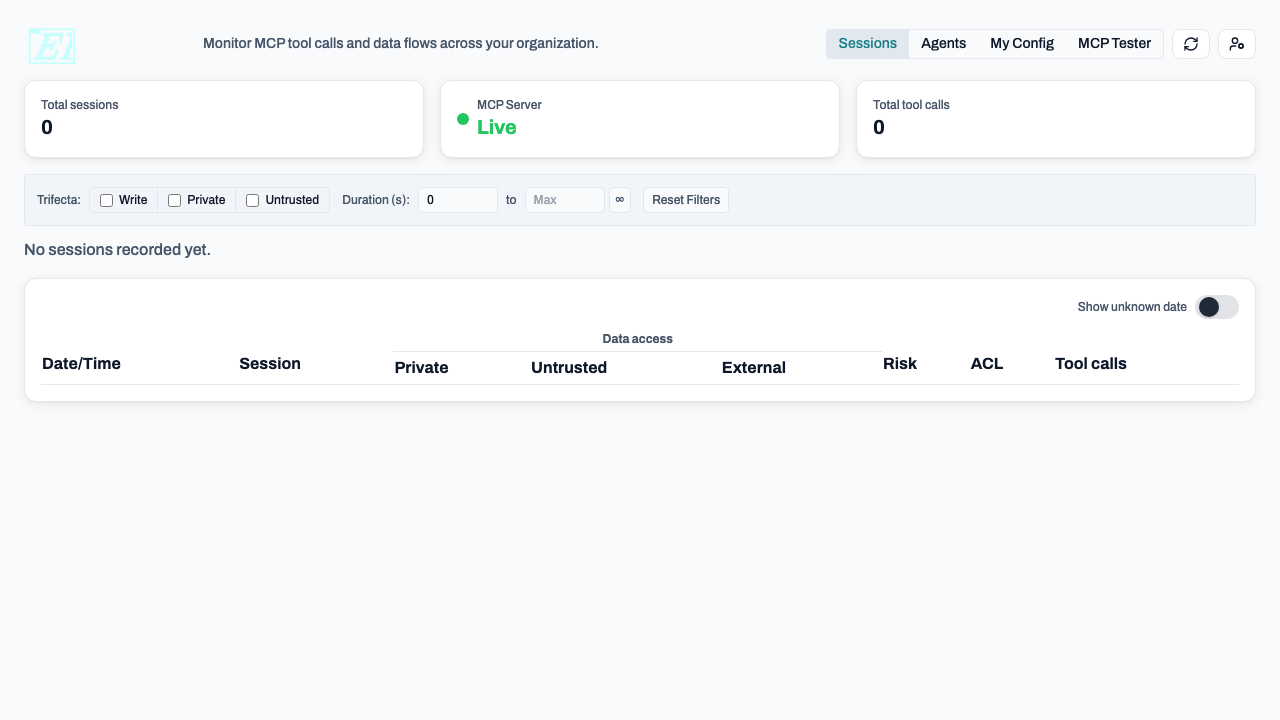
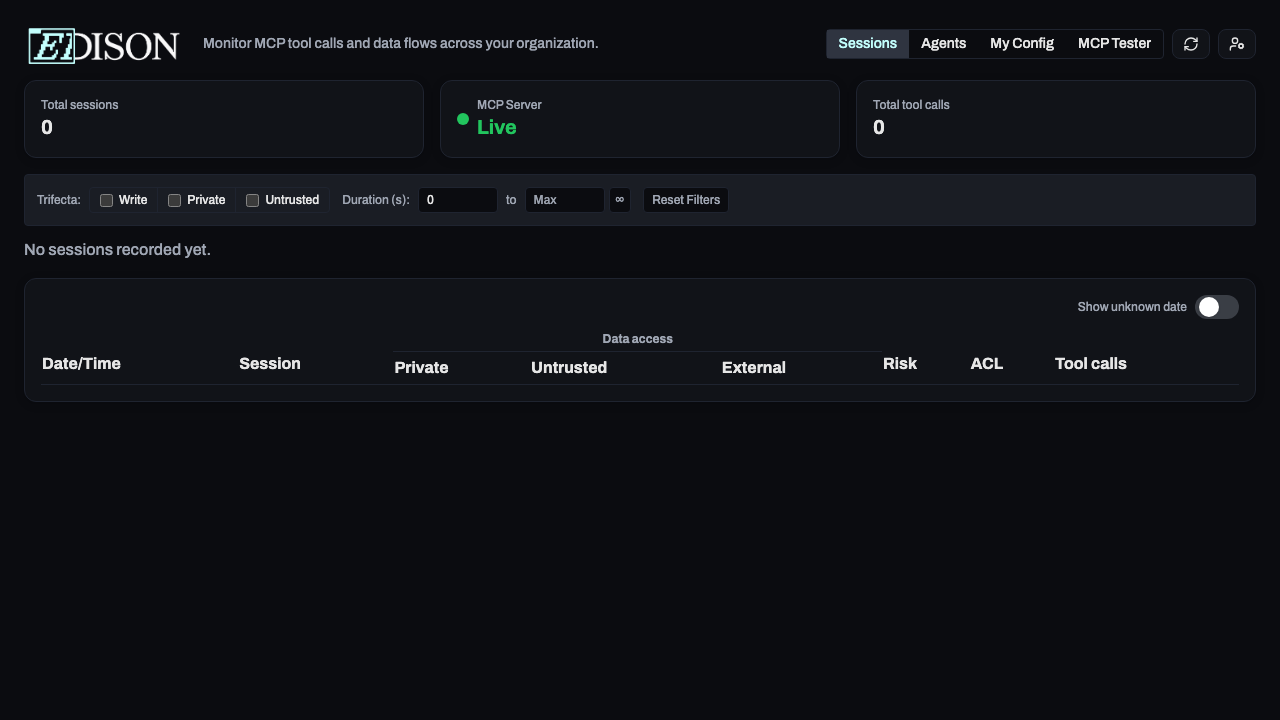
La vista de Sesiones es su interfaz de monitoreo principal:
KPIs
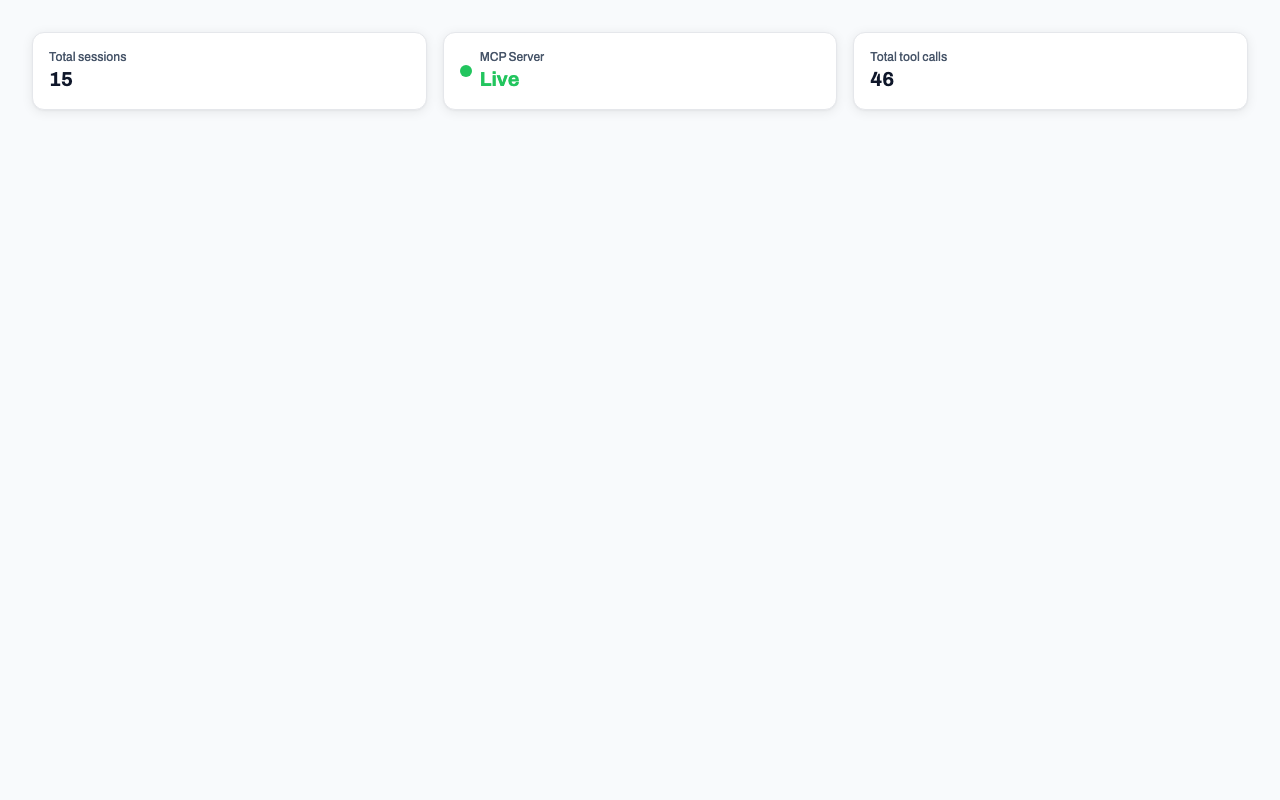
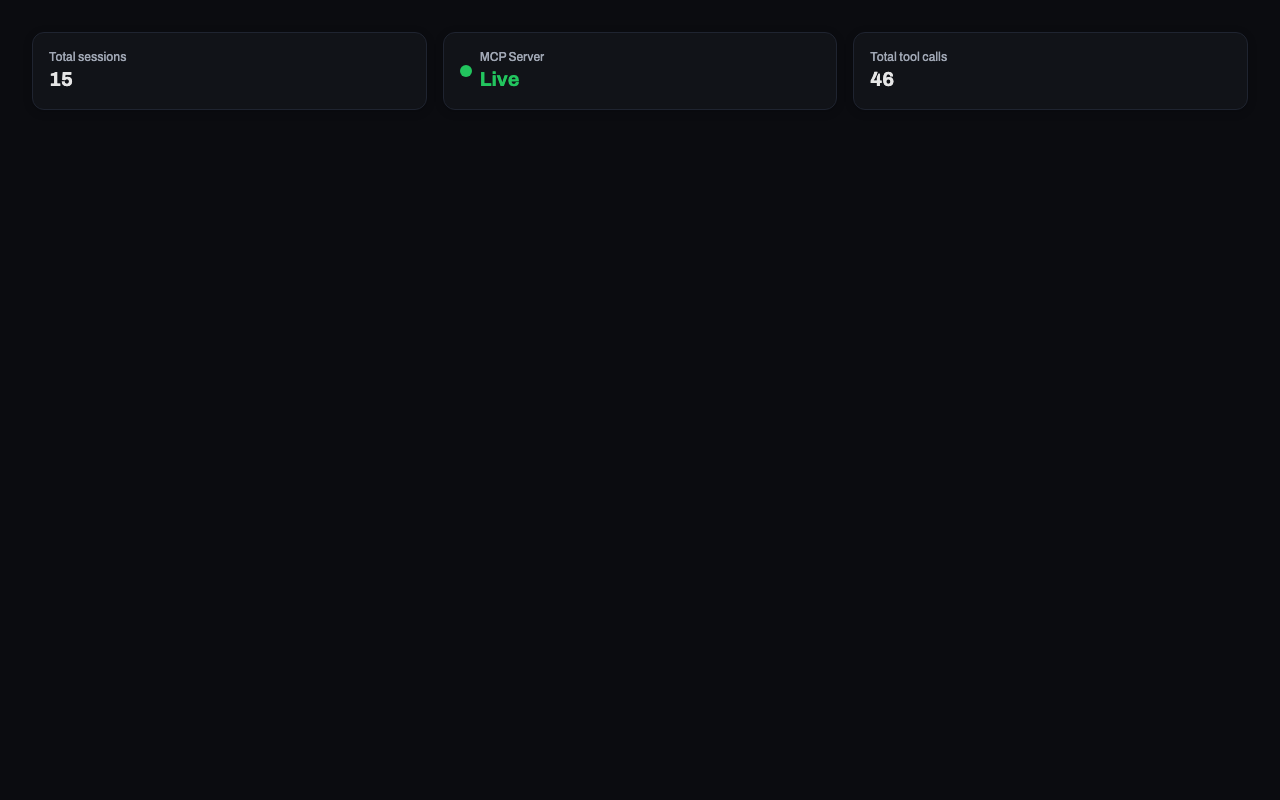
En la parte superior, estadísticas rápidas muestran el total de sesiones, estado del servidor MCP, y total de llamadas a herramientas para el rango de tiempo seleccionado.
Deslizador de Rango de Fecha
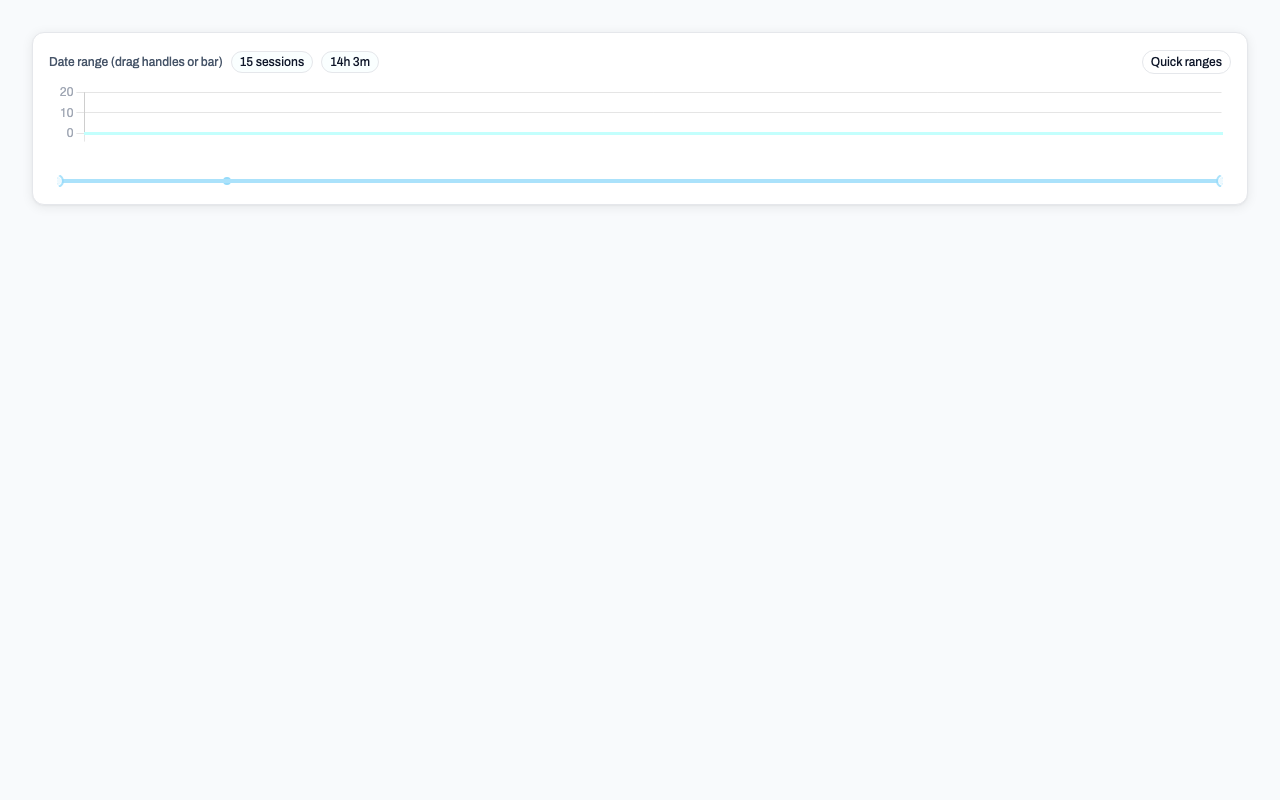
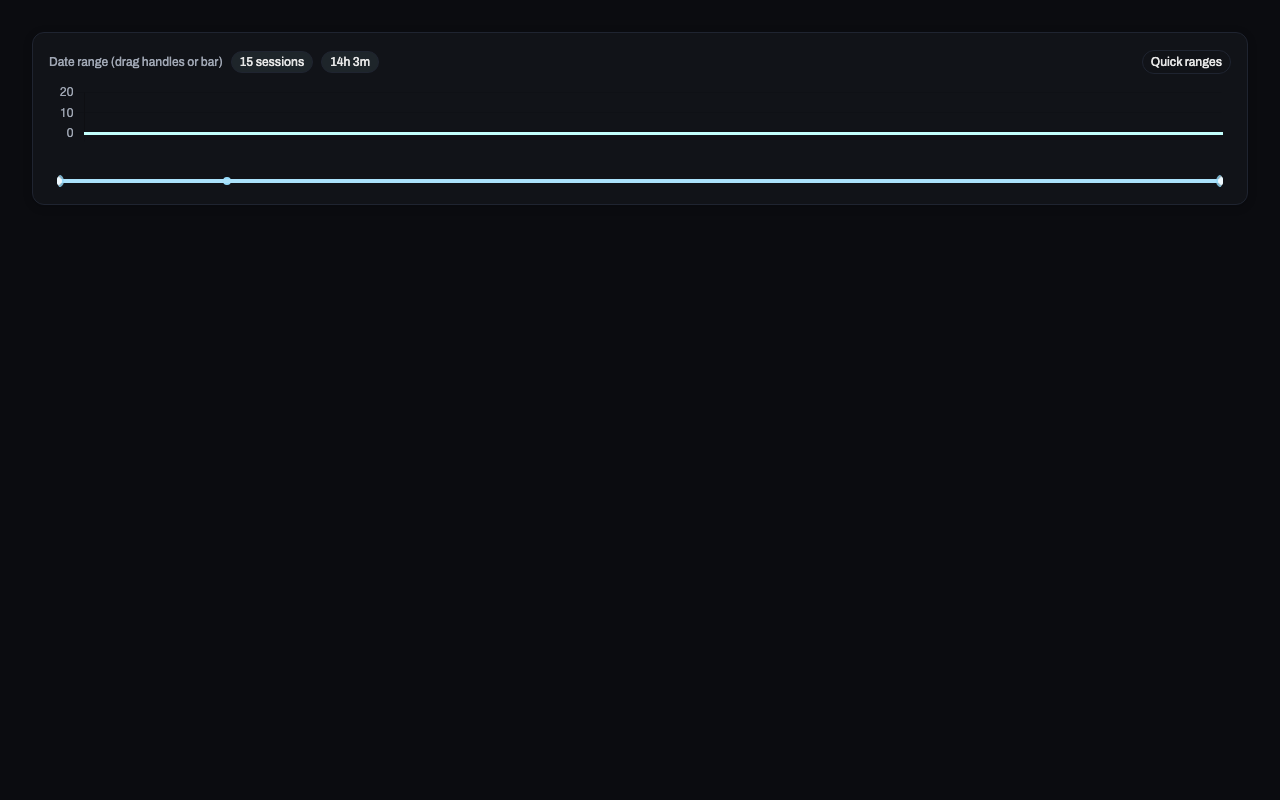
Arrastre los manejadores para enfocarse en períodos de tiempo específicos. El histograma muestra la distribución de sesiones a lo largo del tiempo.
Barra de Herramientas de Filtro
Filtre sesiones por usuario, banderas de seguridad (Operaciones de escritura, Datos privados, Datos no confiables), nivel de riesgo, duración, y consulta de búsqueda.
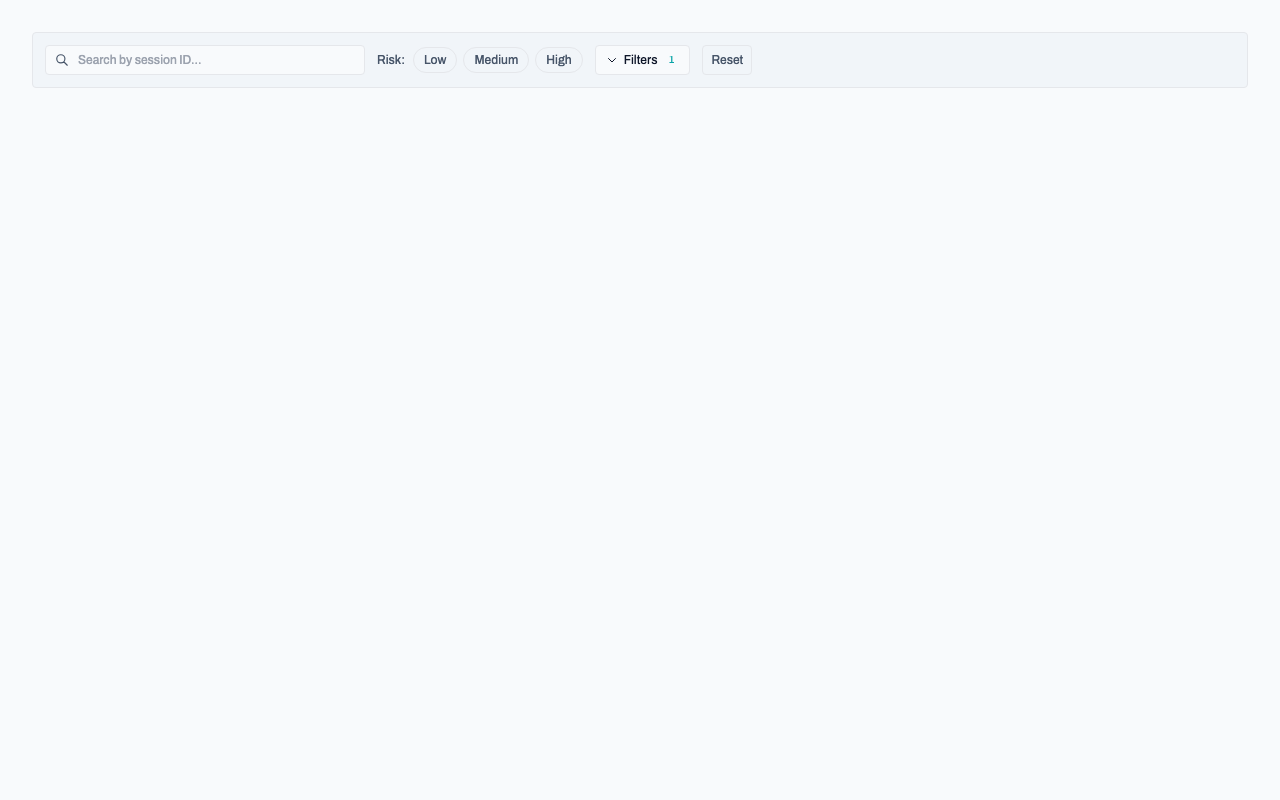
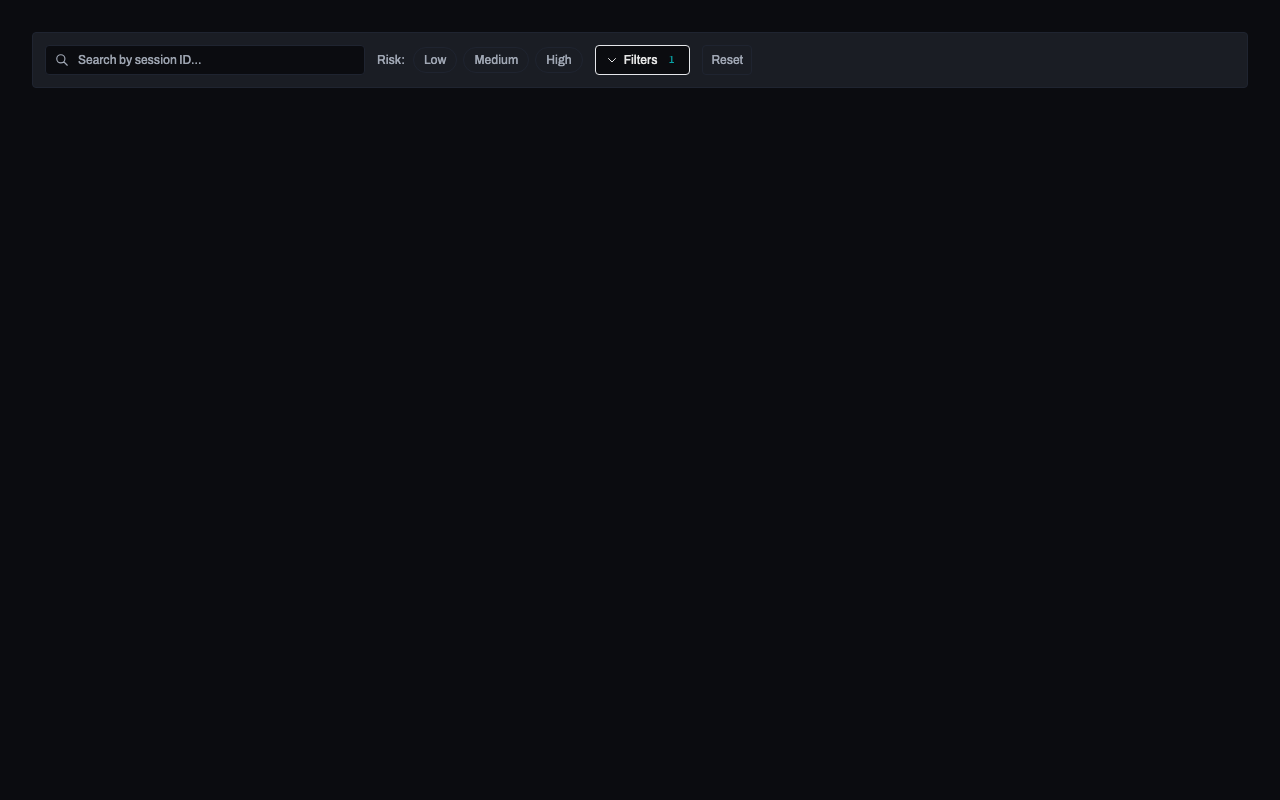
Tabla de Sesiones
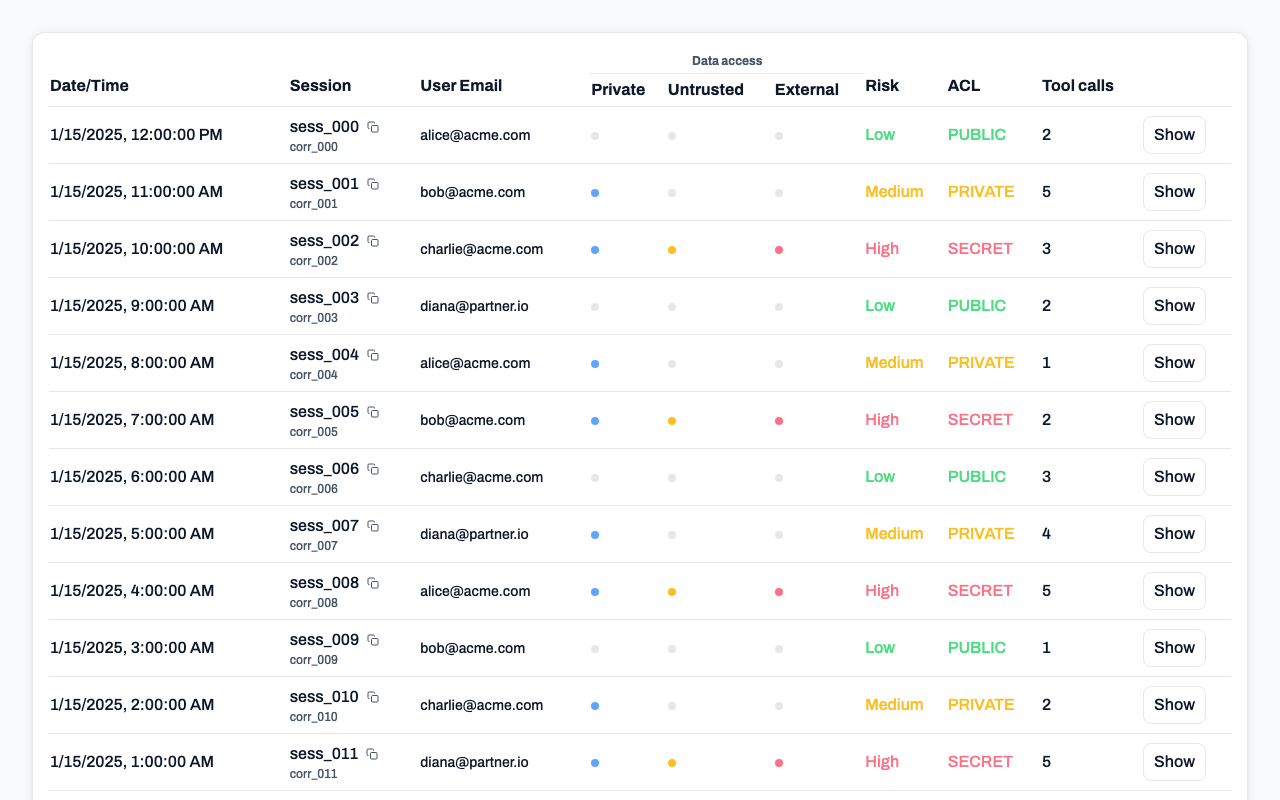
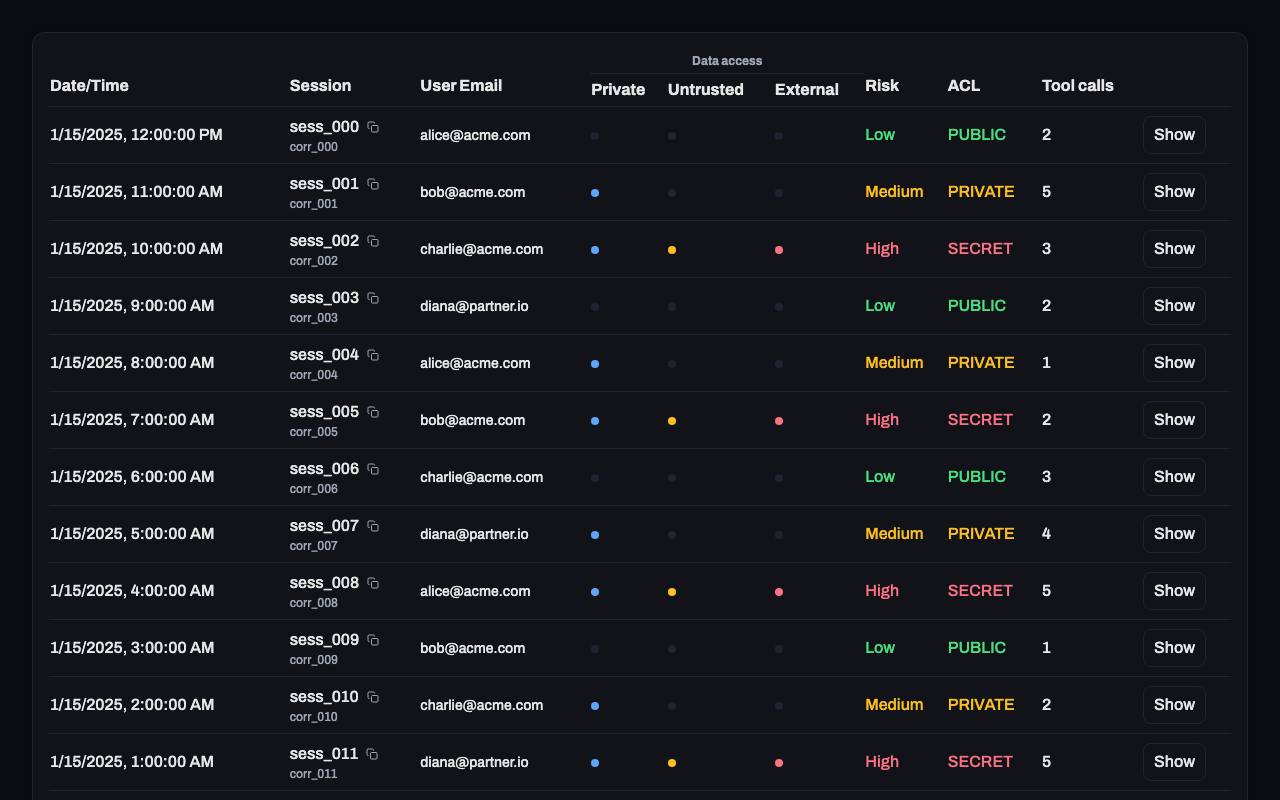
Cada fila muestra la marca de tiempo de la sesión, ID, correo del usuario, indicadores de bandera de seguridad (puntos coloreados), nivel de riesgo, clasificación ACL, y conteo de llamadas a herramientas. Haga clic en Show para expandir y ver todas las llamadas a herramientas para esa sesión.
Entendiendo las Banderas de Seguridad
El panel usa puntos coloreados para indicar el estado de seguridad:
| Punto | Color | Significado |
|---|---|---|
| Private | Azul | La sesión accedió a datos privados/sensibles |
| Untrusted | Ámbar | La sesión obtuvo contenido externo/web |
| External | Rojo | La sesión realizó comunicaciones externas |
Cuando ve los tres puntos, la sesión activó la verificación de "Lethal Trifecta".
Niveles de Riesgo
A las sesiones se les asigna un nivel de riesgo basado en sus banderas de seguridad:
| Nivel | Banderas | Color |
|---|---|---|
| Low (Bajo) | 0 banderas | Verde |
| Medium (Medio) | 1 bandera | Ámbar |
| High (Alto) | 2+ banderas | Rojo |
Niveles ACL
La columna ACL muestra la clasificación de datos más alta accedida:
| Nivel | Significado | Color |
|---|---|---|
| PUBLIC | Sin datos sensibles | Verde |
| PRIVATE | Datos confidenciales | Ámbar |
| SECRET | Datos altamente sensibles | Rojo |
Vista de Agentes
La vista de Agentes muestra:
- Patrones de actividad de agentes
- Visualizaciones de flujo de datos
- Estadísticas de uso de herramientas
Vista Mis MCPs
La vista My MCPs le permite:
- Ver su configuración personal de servidor MCP
- Ver qué servidores están disponibles para usted
- Configurar ajustes de servidor específicos del usuario
- Gestionar configuraciones de privacidad incluyendo ofuscación de PII
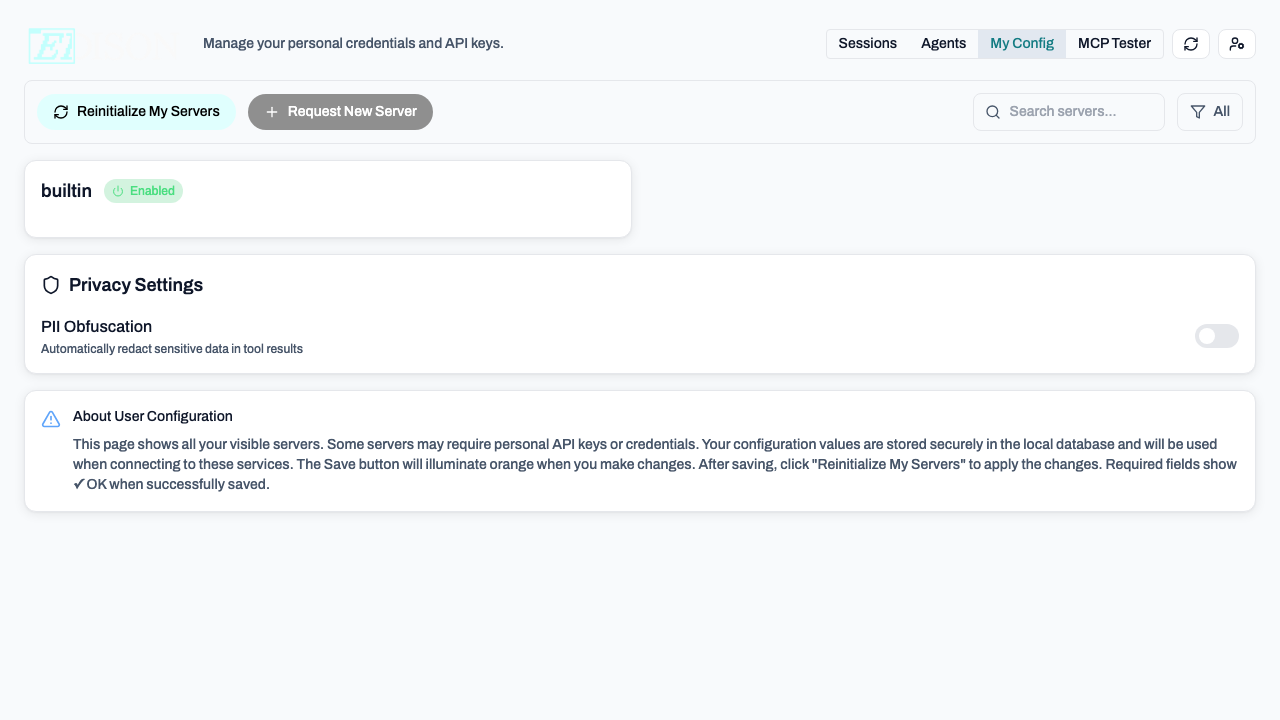
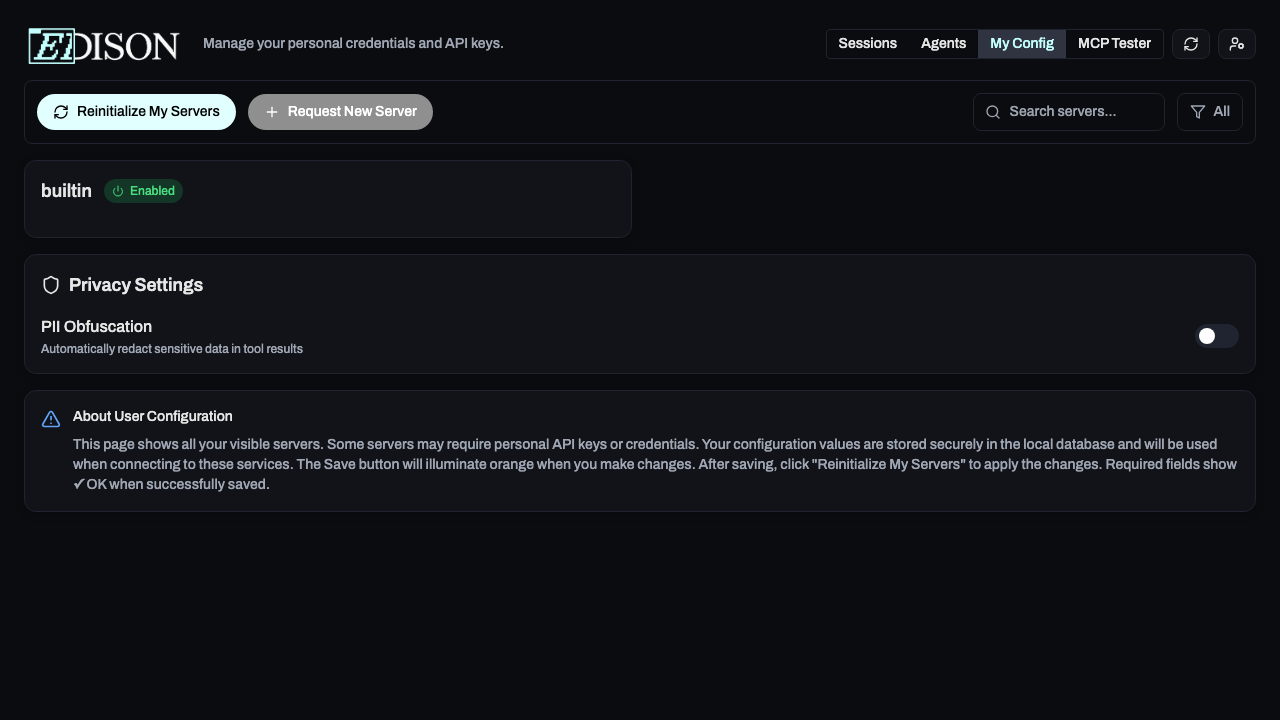
Vea Ofuscación de PII para detalles sobre cómo proteger datos sensibles en resultados de herramientas.
Consejo: Use el deslizador de fecha y filtros juntos para investigar períodos de tiempo específicos o patrones de actividad sospechosos.