

Configuración
Configure sus preferencias personales, claves de cifrado e integraciones.
La página de Configuración está dividida en secciones accesibles desde la navegación izquierda. Los administradores ven secciones adicionales que no son visibles para los usuarios regulares.
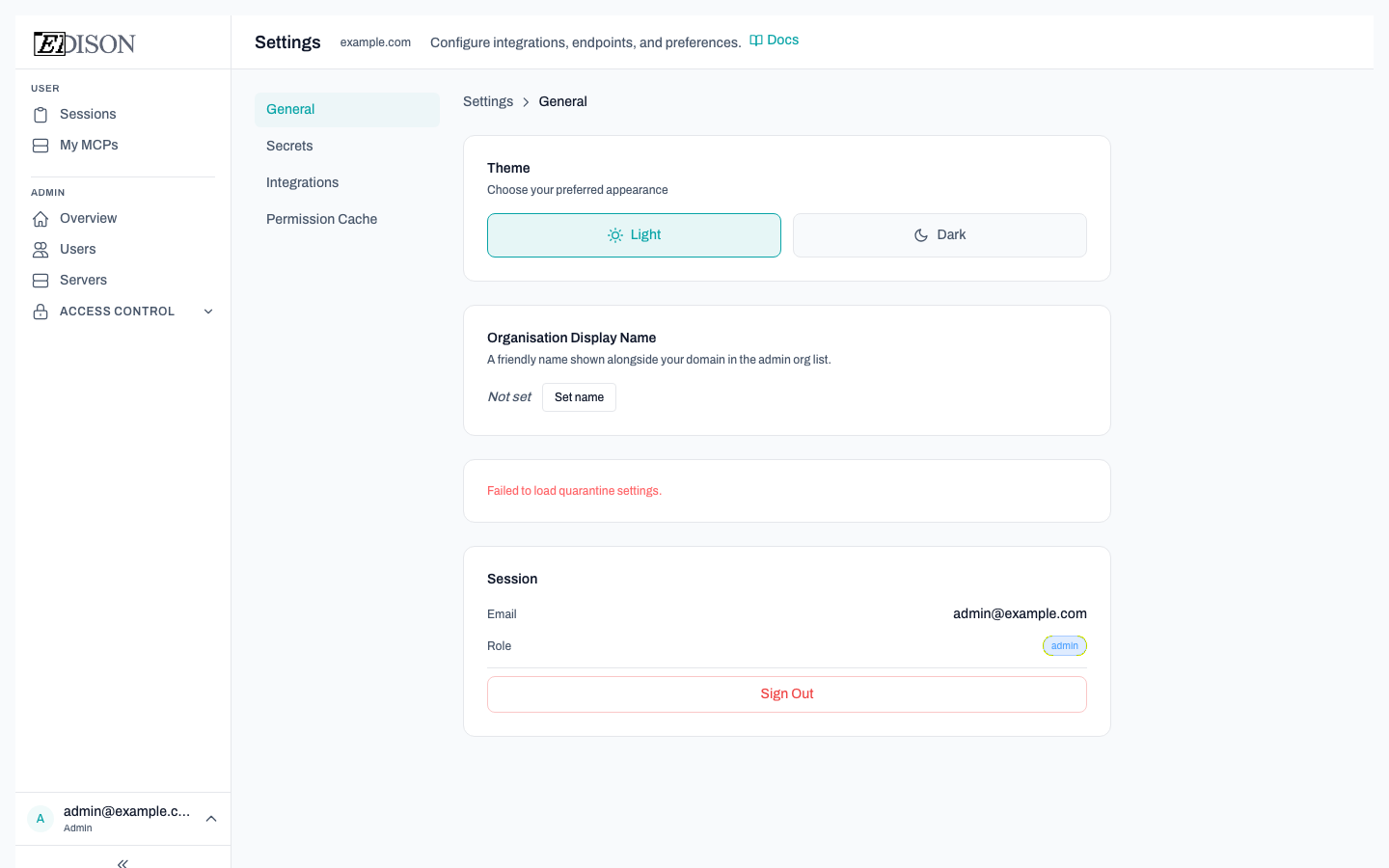
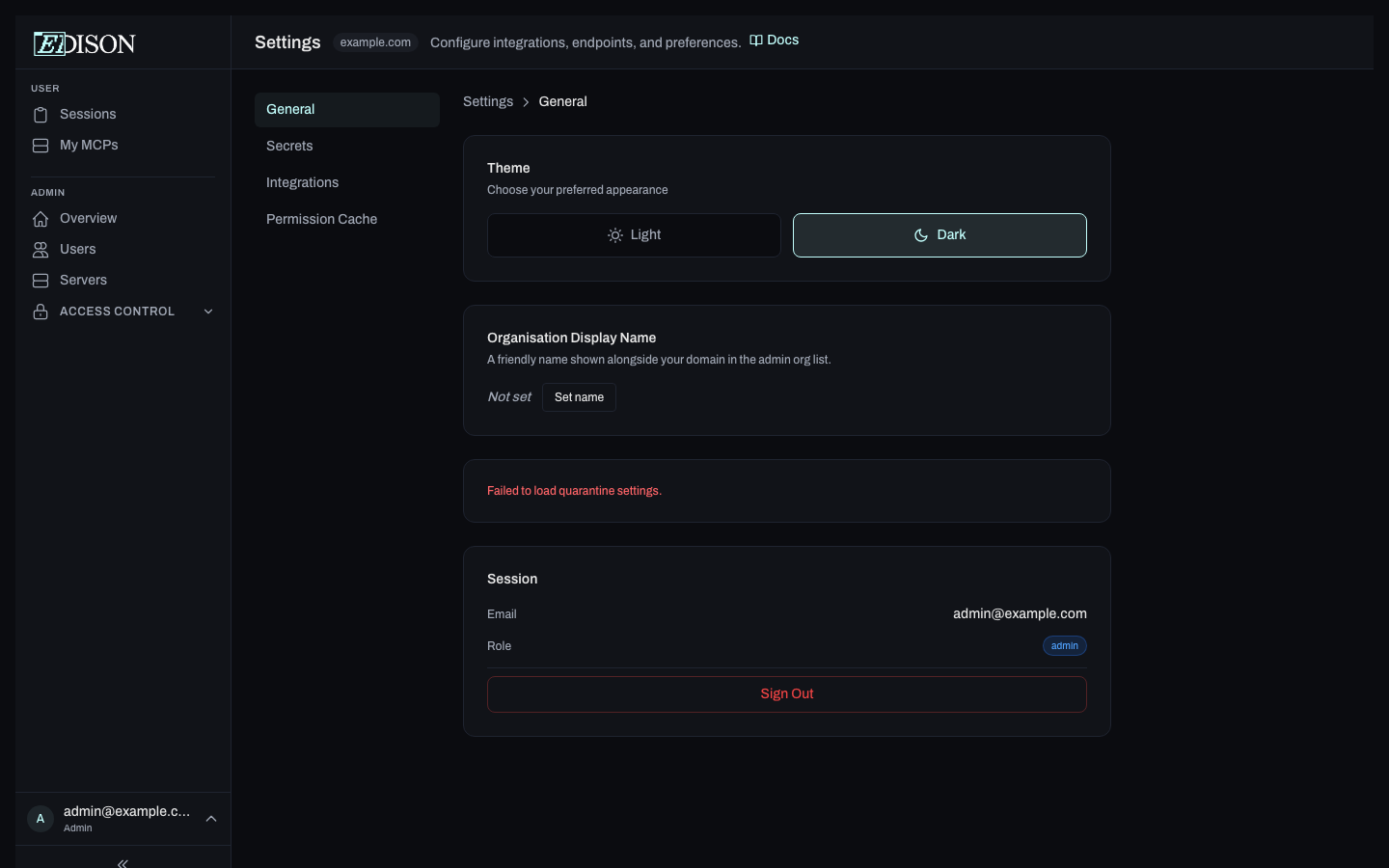
General
Tema
Elija entre apariencia Clara y Oscura. Su preferencia se guarda localmente en el navegador.
Sesión
Muestra su dirección de correo electrónico actual y su rol. Haga clic en Cerrar sesión para finalizar su sesión.
Secretos
Clave de cifrado personal
Edison Watch utiliza cifrado de conocimiento cero para proteger las credenciales de su servidor MCP. Su clave personal nunca sale de su navegador — Edison solo almacena un hash.
| Estado | Descripción |
|---|---|
| No configurado | Aún no hay clave registrada. |
| No verificado | Hay una clave registrada en el servidor pero no se ha cargado en esta sesión del navegador. |
| Activo | La clave está registrada y almacenada en caché en este navegador. |
Configurar una nueva clave:
- Haga clic en Generar una nueva clave — Edison genera una clave de 256 bits en su navegador y registra su hash.
- Guarde la clave en un lugar seguro (gestor de contraseñas). No se volverá a mostrar.
Usar una clave existente: Haga clic en Ya tengo una clave y pegue su clave para verificarla en este navegador.
Gestión de claves:
- Rotar clave — Genera una nueva clave y vuelve a cifrar sus credenciales.
- Restablecer clave — Elimina la clave y todos los datos cifrados asociados.
Clave de cifrado de la organización
Los administradores pueden establecer una clave de cifrado para toda la organización que cifra las credenciales del servidor establecidas por el administrador para todos los usuarios. Los usuarios ingresan esta clave una vez para descifrar esas credenciales.
Flujo del administrador:
- Haga clic en Generar una nueva clave — se genera una clave de organización de 256 bits.
- Copie y distribuya de forma segura la clave a sus usuarios (por ejemplo, a través de un gestor de contraseñas o mensaje cifrado).
- Para rotar la clave, haga clic en Rotar clave de la organización y proporcione la clave compuesta actual.
Flujo del usuario:
- Haga clic en Ingresar clave existente y pegue la clave que proporcionó su administrador.
Credenciales del servidor MCP
Enumera todos los servidores que requieren valores proporcionados por el usuario (claves API, tokens, etc.). Complete los campos faltantes para activar esos servidores en su cuenta.
Características empresariales (solo Enterprise)
Esta sección solo es visible para los usuarios en organizaciones Enterprise.
Ofuscación PII
Detecte y censure automáticamente la información de identificación personal (PII) en los resultados de la herramienta MCP antes de que lleguen a los modelos de IA. Los valores ofuscados se reemplazan con tokens opacos que se restauran de manera transparente cuando se pasan de vuelta a las herramientas, por lo que los flujos de trabajo continúan funcionando normalmente.
Habilitar ofuscación PII: Alterne el interruptor principal para activar la ofuscación para su cuenta.
Detectores: Cuando está habilitado, puede alternar categorías PII individuales:
| Detector | Lo que detecta |
|---|---|
| Direcciones de correo electrónico | Patrones de correo electrónico (por ejemplo, [email protected]) |
| Claves API y tokens | Claves de OpenAI, PAT de GitHub, claves de acceso de AWS, claves API de Google, tokens de Slack |
| Números de teléfono | Patrones de números de teléfono (a través de Presidio) |
| Números de tarjeta de crédito | Patrones de tarjetas de crédito (a través de Presidio) |
La ofuscación PII es una configuración por usuario. Cada usuario en una organización Enterprise puede habilitarla o deshabilitarla de forma independiente y elegir qué detectores están activos.
Integraciones (solo administradores)
Configure las conexiones a herramientas y servicios de IA externos. Esta sección genera los fragmentos de configuración y las URL que sus clientes de IA necesitan para conectarse a través de Edison Watch.
Caché de permisos (solo administradores)
Edison Watch almacena en caché los resultados de control de acceso para mejorar el rendimiento. Si cambia las asignaciones de roles o los permisos y los cambios parecen no tener efecto de inmediato, borre la caché aquí.
| Campo | Descripción |
|---|---|
| Entradas almacenadas en caché | Número actual de resultados de permisos en caché. |
| Borrar caché | Elimina todas las entradas de la caché para que los permisos se recalculen de nuevo. |
Las claves de cifrado se almacenan solo en la memoria de su navegador y nunca se envían a los servidores de Edison en texto plano. Si borra los datos de su navegador, se eliminará la clave almacenada en caché; deberá verificarla nuevamente en el próximo inicio de sesión.