

การตั้งค่า
กำหนดค่าความชอบส่วนบุคคล คีย์การเข้ารหัส และการรวมระบบของคุณ
หน้าการตั้งค่าแบ่งออกเป็นส่วนต่างๆ ที่สามารถเข้าถึงได้จากการนำทางด้านซ้าย ผู้ดูแลระบบจะเห็นส่วนเพิ่มเติมที่ผู้ใช้ทั่วไปมองไม่เห็น
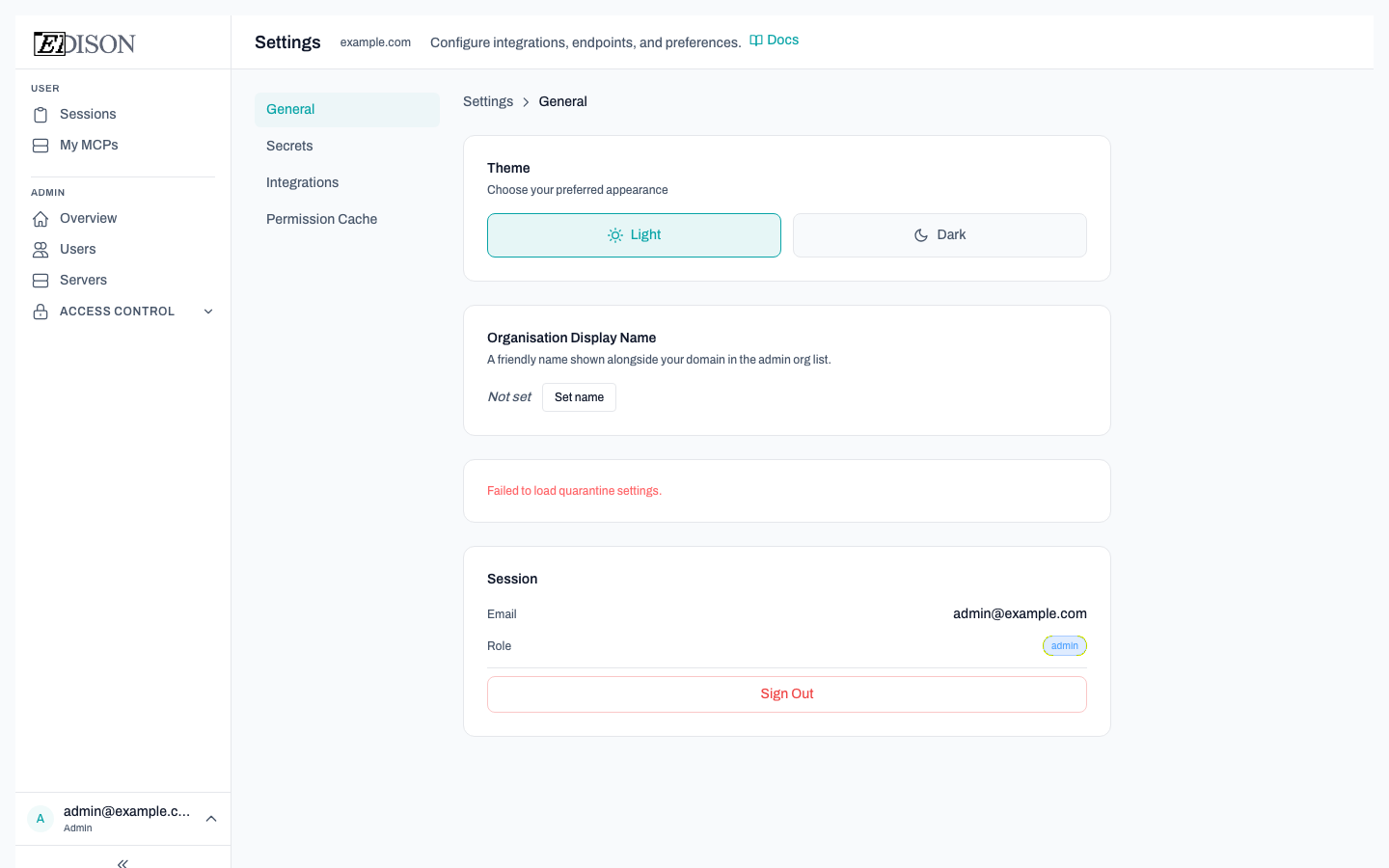
ทั่วไป
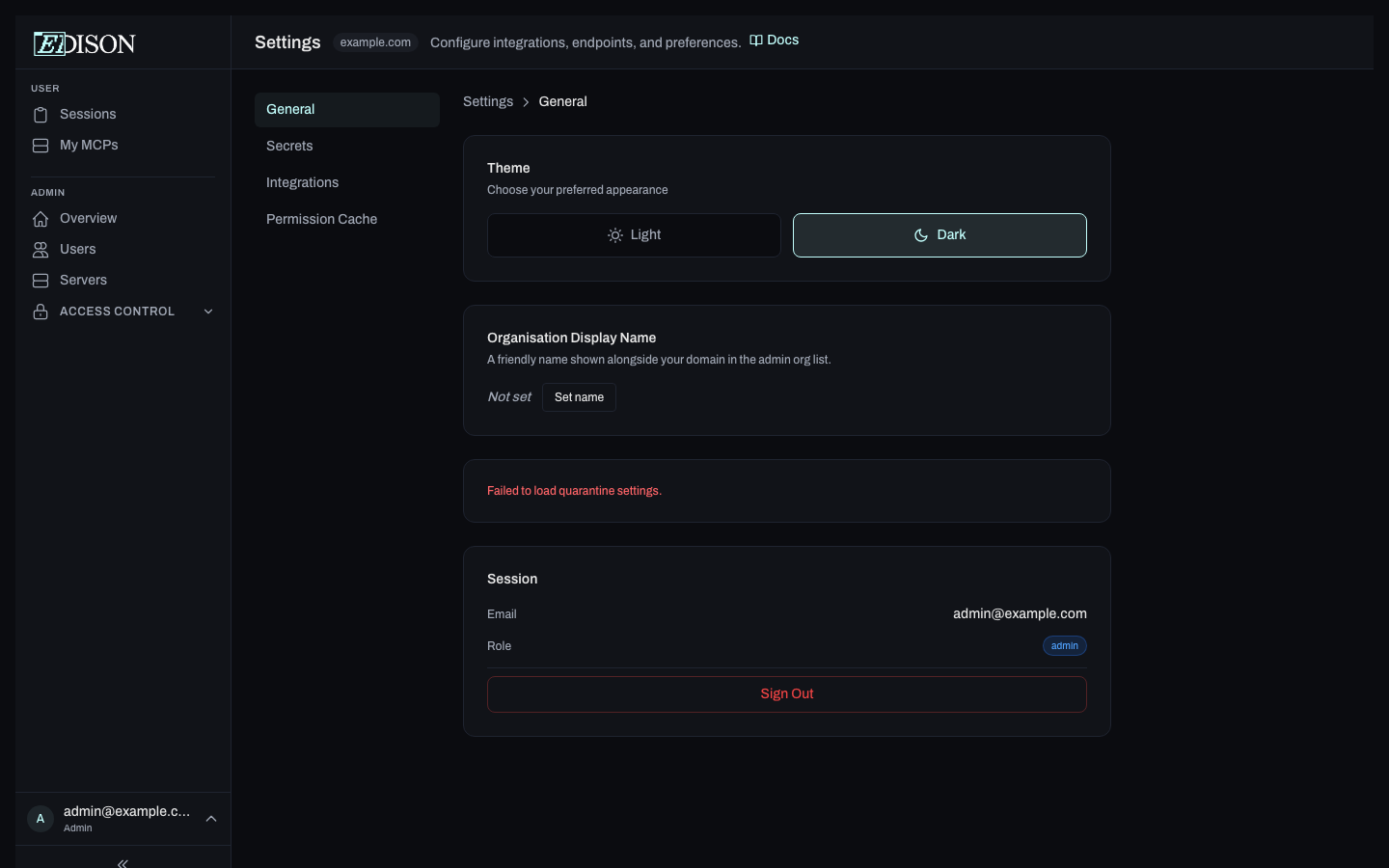
ธีม
เลือกระหว่างลักษณะที่ปรากฏแบบสว่างและมืด ความชอบของคุณจะถูกบันทึกไว้ในเบราว์เซอร์
เซสชัน
แสดงที่อยู่อีเมลและบทบาทปัจจุบันของคุณ คลิกออกจากระบบเพื่อสิ้นสุดเซสชันของคุณ
ความลับ
คีย์การเข้ารหัสส่วนบุคคล
Edison Watch ใช้การเข้ารหัสแบบไม่มีความรู้ (zero-knowledge encryption) เพื่อปกป้องข้อมูลรับรองเซิร์ฟเวอร์ MCP ของคุณ คีย์ส่วนบุคคลของคุณจะไม่เคยออกจากเบราว์เซอร์ของคุณ — Edison เก็บเฉพาะค่าแฮชเท่านั้น
| สถานะ | คำอธิบาย |
|---|---|
| ไม่ได้ตั้งค่า | ยังไม่มีการลงทะเบียนคีย์ |
| ไม่ได้ตรวจสอบ | มีคีย์ที่ลงทะเบียนไว้ในเซิร์ฟเวอร์แต่ยังไม่ได้โหลดในเซสชันเบราว์เซอร์นี้ |
| ใช้งานอยู่ | คีย์ได้รับการลงทะเบียนและแคชไว้ในเบราว์เซอร์นี้ |
การตั้งค่าคีย์ใหม่:
- คลิก สร้างคีย์ใหม่ — Edison จะสร้างคีย์ 256 บิตในเบราว์เซอร์ของคุณและลงทะเบียนค่าแฮช
- บันทึกคีย์ไว้ในที่ปลอดภัย (ตัวจัดการรหัสผ่าน) จะไม่มีการแสดงอีก
การใช้คีย์ที่มีอยู่: คลิก ฉันมีคีย์อยู่แล้ว และวางคีย์ของคุณเพื่อตรวจสอบในเบราว์เซอร์นี้
การจัดการคีย์:
- หมุนคีย์ — สร้างคีย์ใหม่และเข้ารหัสข้อมูลรับรองของคุณใหม่
- รีเซ็ตคีย์ — ลบคีย์และข้อมูลที่เข้ารหัสทั้งหมดที่เกี่ยวข้อง
คีย์การเข้ารหัสองค์กร
ผู้ดูแลระบบสามารถตั้งค่าคีย์การเข้ารหัสทั่วทั้งองค์กรที่เข้ารหัสข้อมูลรับรองเซิร์ฟเวอร์ที่ตั้งค่าโดยผู้ดูแลระบบสำหรับผู้ใช้ทุกคน ผู้ใช้จะป้อนคีย์นี้หนึ่งครั้งเพื่อถอดรหัสข้อมูลรับรองเหล่านั้น
กระบวนการของผู้ดูแลระบบ:
- คลิก สร้างคีย์ใหม่ — จะมีการสร้างคีย์องค์กร 256 บิต
- คัดลอกและแจกจ่ายคีย์อย่างปลอดภัยให้กับผู้ใช้ของคุณ (เช่น ผ่านตัวจัดการรหัสผ่านหรือข้อความที่เข้ารหัส)
- หากต้องการหมุนคีย์ ให้คลิก หมุนคีย์องค์กร และให้คีย์ผสมปัจจุบัน
กระบวนการของผู้ใช้:
- คลิก ป้อนคีย์ที่มีอยู่ และวางคีย์ที่ผู้ดูแลระบบของคุณให้มา
ข้อมูลรับรองเซิร์ฟเวอร์ MCP
แสดงรายการเซิร์ฟเวอร์ทั้งหมดที่ต้องการค่าที่ผู้ใช้ให้มา (คีย์ API, โทเค็น ฯลฯ) กรอกข้อมูลในช่องที่ขาดหายไปเพื่อเปิดใช้งานเซิร์ฟเวอร์เหล่านั้นในบัญชีของคุณ
คุณสมบัติระดับองค์กร (Enterprise เท่านั้น)
ส่วนนี้จะมองเห็นได้เฉพาะผู้ใช้ในองค์กรระดับ Enterprise เท่านั้น
การทำให้ PII คลุมเครือ
ตรวจจับและเซ็นเซอร์ข้อมูลที่ระบุตัวตนบุคคล (PII) โดยอัตโนมัติในผลลัพธ์ของเครื่องมือ MCP ก่อนที่จะไปถึงโมเดล AI ค่าที่ถูกทำให้คลุมเครือจะถูกแทนที่ด้วยโทเค็นทึบแสงที่จะถูกเรียกคืนอย่างโปร่งใสเมื่อส่งกลับไปยังเครื่องมือ ดังนั้นเวิร์กโฟลว์จึงยังคงทำงานได้ตามปกติ
เปิดใช้งานการทำให้ PII คลุมเครือ: สลับสวิตช์หลักเพื่อเปิดใช้งานการทำให้คลุมเครือสำหรับบัญชีของคุณ
ตัวตรวจจับ: เมื่อเปิดใช้งาน คุณสามารถสลับหมวดหมู่ PII แต่ละรายการได้:
| ตัวตรวจจับ | สิ่งที่จับได้ |
|---|---|
| ที่อยู่อีเมล | รูปแบบอีเมล (เช่น [email protected]) |
| คีย์ API และโทเค็น | คีย์ OpenAI, PAT ของ GitHub, คีย์การเข้าถึง AWS, คีย์ API ของ Google, โทเค็น Slack |
| หมายเลขโทรศัพท์ | รูปแบบหมายเลขโทรศัพท์ (ผ่าน Presidio) |
| หมายเลขบัตรเครดิต | รูปแบบบัตรเครดิต (ผ่าน Presidio) |
การทำให้ PII คลุมเครือเป็นการตั้งค่าต่อผู้ใช้ ผู้ใช้แต่ละคนในองค์กร Enterprise สามารถเปิดใช้งานหรือปิดใช้งานได้อย่างอิสระและเลือกตัวตรวจจับที่ทำงานอยู่ได้
การรวมระบบ (ผู้ดูแลระบบเท่านั้น)
กำหนดค่าการเชื่อมต่อกับเครื่องมือและบริการ AI ภายนอก ส่วนนี้สร้างตัวอย่างข้อมูลการกำหนดค่าและ URL ที่ไคลเอนต์ AI ของคุณต้องใช้ในการเชื่อมต่อผ่าน Edison Watch
แคชสิทธิ์ (ผู้ดูแลระบบเท่านั้น)
Edison Watch จะแคชผลลัพธ์การควบคุมการเข้าถึงเพื่อปรับปรุงประสิทธิภาพ หากคุณเปลี่ยนการกำหนดบทบาทหรือสิทธิ์และการเปลี่ยนแปลงดูเหมือนจะไม่มีผลในทันที ให้ล้างแคชที่นี่
| ฟิลด์ | คำอธิบาย |
|---|---|
| รายการที่แคชไว้ | จำนวนผลลัพธ์ของสิทธิ์ที่แคชไว้ในปัจจุบัน |
| ล้างแคช | ลบรายการที่แคชไว้ทั้งหมดเพื่อให้คำนวณสิทธิ์ใหม่ทั้งหมด |
คีย์การเข้ารหัสจะถูกจัดเก็บไว้ในหน่วยความจำของเบราว์เซอร์ของคุณเท่านั้น และจะไม่ถูกส่งไปยังเซิร์ฟเวอร์ของ Edison แบบข้อความธรรมดา การล้างข้อมูลเบราว์เซอร์ของคุณจะลบคีย์ที่แคชไว้ — คุณจะต้องตรวจสอบอีกครั้งในการเข้าสู่ระบบครั้งถัดไป