

ภาพรวมแดชบอร์ด
นำทางแดชบอร์ด Edison Watch และทำความเข้าใจคุณสมบัติหลัก
แดชบอร์ดเป็นศูนย์ควบคุมของคุณสำหรับการติดตามกิจกรรม AI หน้านี้จะแนะนำคุณเกี่ยวกับอินเทอร์เฟซหลัก
หน้าจอหลัก
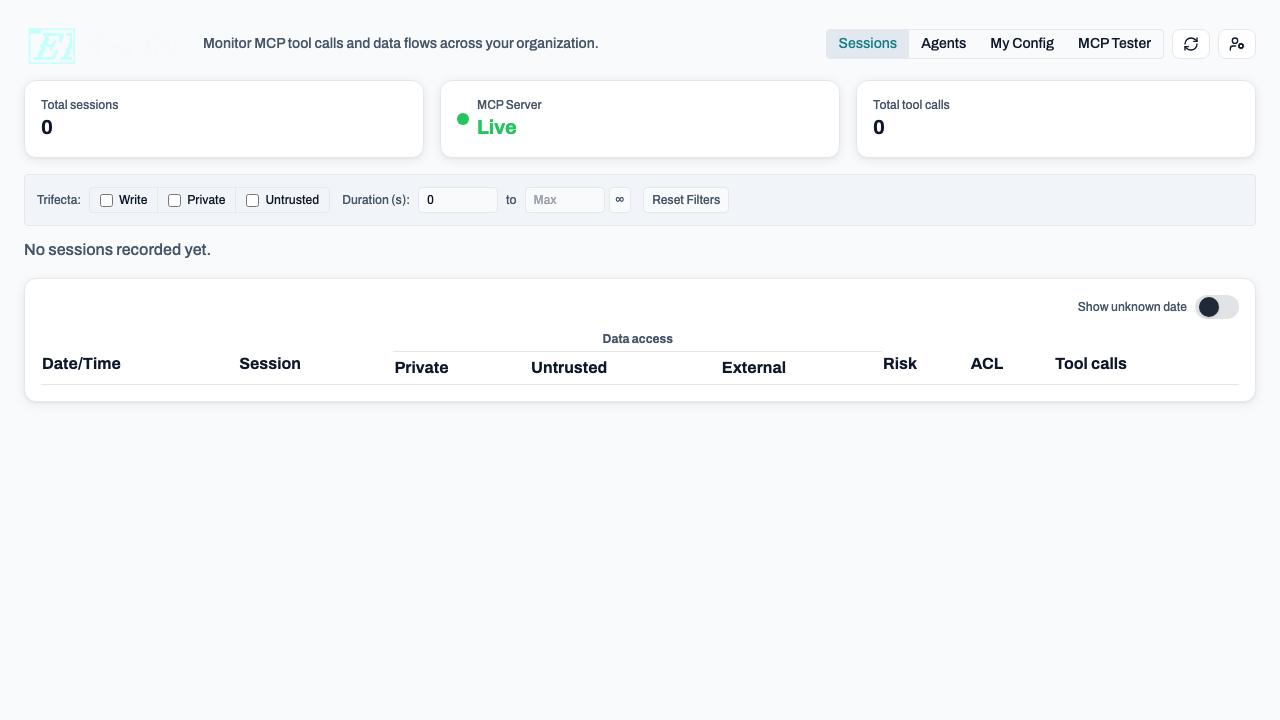
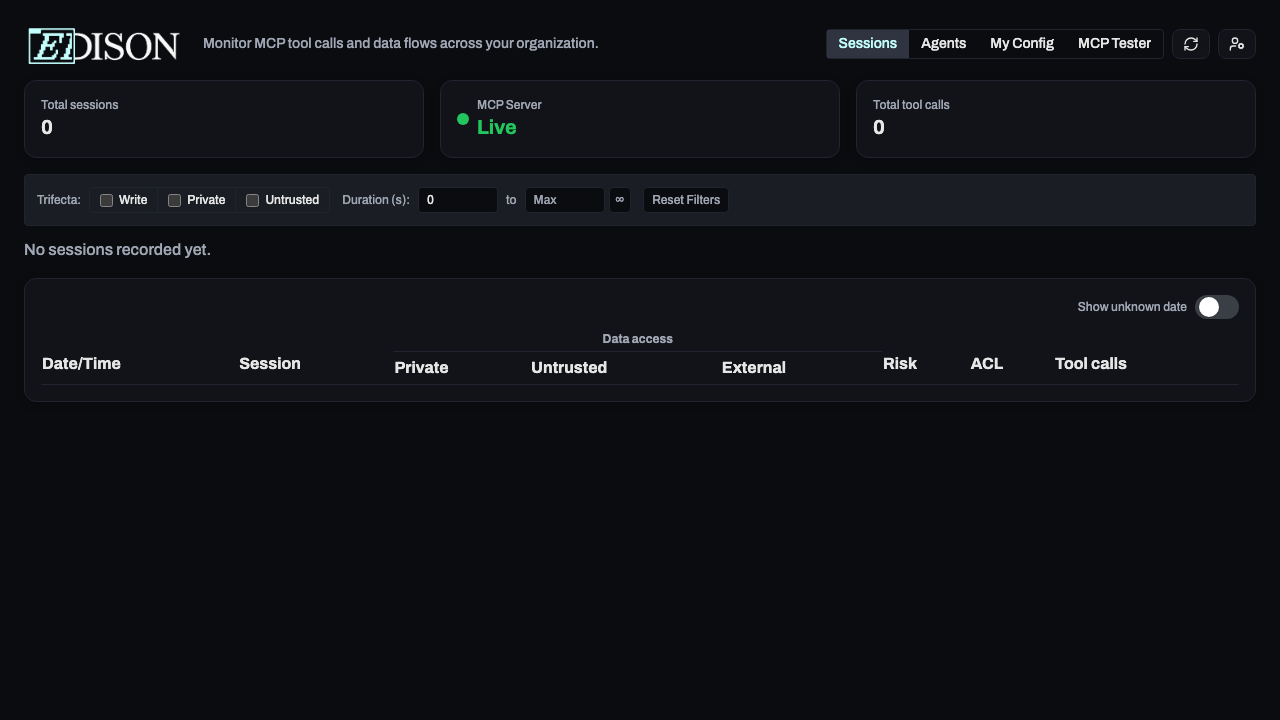
แถบนำทาง
ที่ด้านบน คุณจะพบแท็บการนำทาง:
| แท็บ | วัตถุประสงค์ |
|---|---|
| Sessions | ดูเซสชัน AI ทั้งหมดและกิจกรรมของพวกเขา |
| Agents | ดูรูปแบบกิจกรรมของตัวแทนและการไหลของข้อมูล |
| My MCPs | การกำหนดค่าเซิร์ฟเวอร์ MCP ส่วนบุคคลของคุณ |
แท็บเฉพาะผู้ดูแลระบบ
หากคุณเป็นผู้ดูแลระบบ คุณจะเห็นสิ่งนี้ด้วย:
| แท็บ | วัตถุประสงค์ |
|---|---|
| Users | จัดการผู้ใช้และคีย์ API ของพวกเขา |
| Roles | กำหนดนโยบายการควบคุมการเข้าถึง |
| Policies | ตั้งค่านโยบายและกฎความปลอดภัย |
| Servers | จัดการเซิร์ฟเวอร์ MCP สำหรับองค์กร |
| External Config | กำหนดค่าการรวม SIEM และจุดสิ้นสุดเซิร์ฟเวอร์ |
| Advanced | เข้าถึงการกำหนดค่าระบบขั้นสูง |
เมนูผู้ใช้
คลิกไอคอนผู้ใช้ที่มุมขวาบนเพื่อเข้าถึง:
- อีเมลและบทบาทของคุณ
- ตัวเลือกการดาวน์โหลดสำหรับบันทึกและข้อมูลเซสชัน
- ออกจากระบบ
รายการตรวจสอบการเริ่มต้นใช้งาน
เมื่อคุณลงชื่อเข้าใช้ครั้งแรก รายการตรวจสอบการเริ่มต้นใช้งานจะปรากฏที่ด้านบนของแดชบอร์ดเพื่อช่วยให้คุณเริ่มต้นได้อย่างรวดเร็ว
รายการตรวจสอบติดตามสามขั้นตอน:
| ขั้นตอน | คำอธิบาย | บทบาท |
|---|---|---|
| Install the desktop app | ดาวน์โหลดไคลเอนต์เดสก์ท็อป Edison Watch สำหรับแพลตฟอร์มของคุณ | ผู้ใช้ทั้งหมด |
| Make your first MCP tool call | ตรวจพบโดยอัตโนมัติเมื่อเซสชันแรกของคุณถูกบันทึก | ผู้ใช้ทั้งหมด |
| Add your first MCP server | กำหนดค่าเซิร์ฟเวอร์ MCP สำหรับองค์กรของคุณ | ผู้ดูแลระบบเท่านั้น |
แต่ละขั้นตอนจะแสดงเครื่องหมายถูกสีเขียวเมื่อเสร็จสมบูรณ์ คุณสามารถปิดรายการตรวจสอบได้ตลอดเวลาโดยคลิกปุ่ม X — มันจะไม่ปรากฏขึ้นอีก เมื่อทุกขั้นตอนเสร็จสิ้น รายการตรวจสอบจะซ่อนโดยอัตโนมัติ
ปุ่มข้อเสนอแนะ
ปุ่ม Feedback ถูกปักหมุดที่มุมล่างขวาของแดชบอร์ด คลิกเพื่อเปิดแบบสอบถามด่วนที่คุณสามารถแบ่งปันข้อเสนอแนะ รายงานปัญหา หรือบอกเราว่าอะไรทำงานได้ดี
ปุ่มข้อเสนอแนะจะมองเห็นได้เฉพาะในการปรับใช้จริงและต้องการการกำหนดค่าแบบสอบถาม PostHog
มุมมองเซสชัน
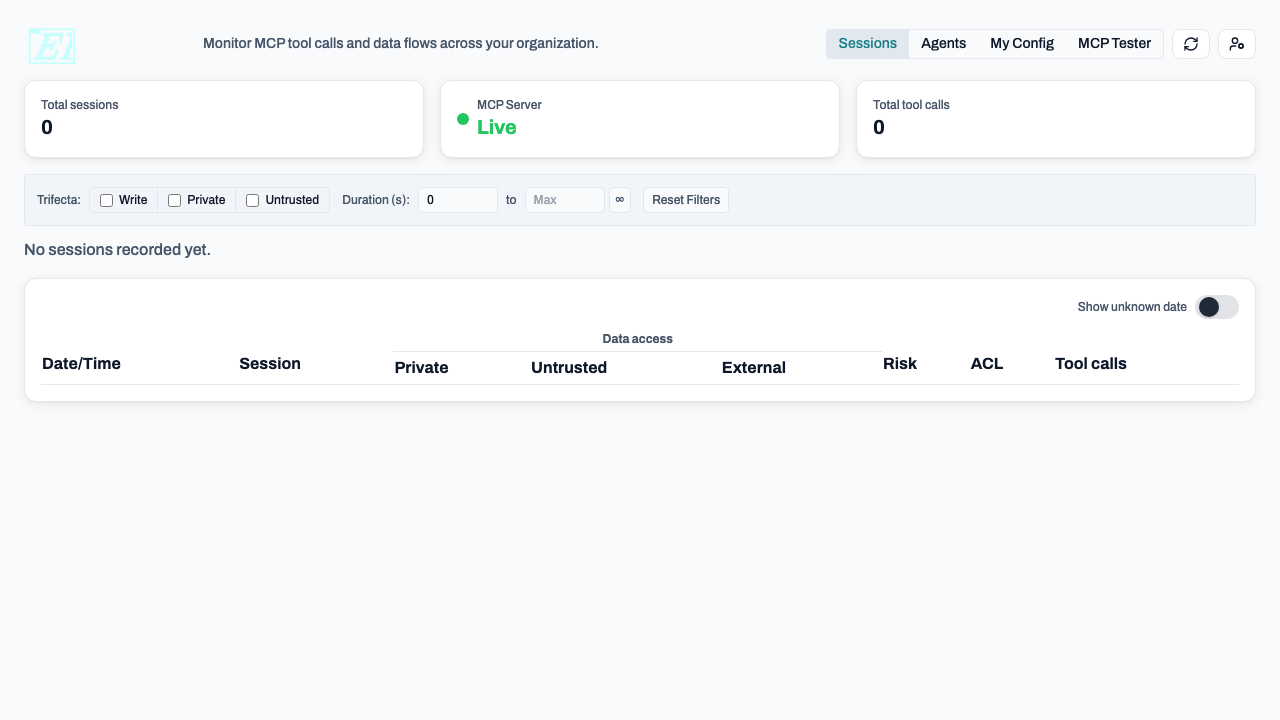
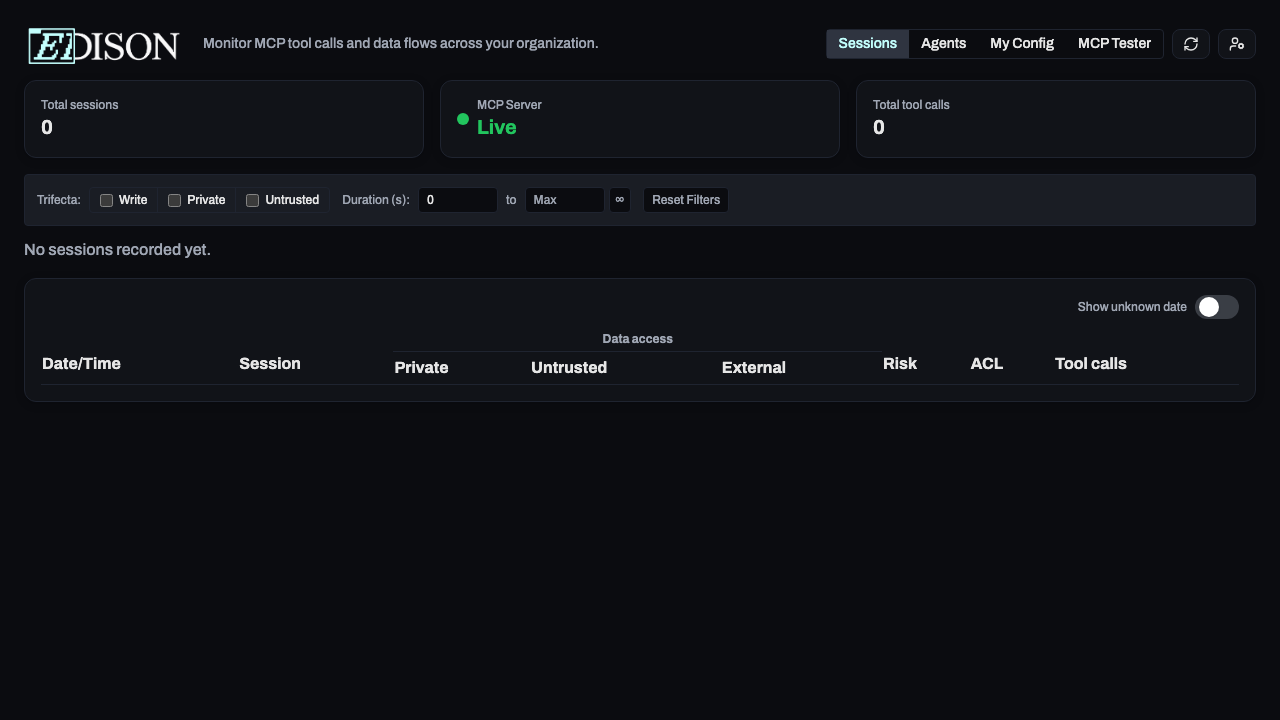
มุมมองเซสชันเป็นอินเทอร์เฟซการติดตามหลักของคุณ:
KPIs
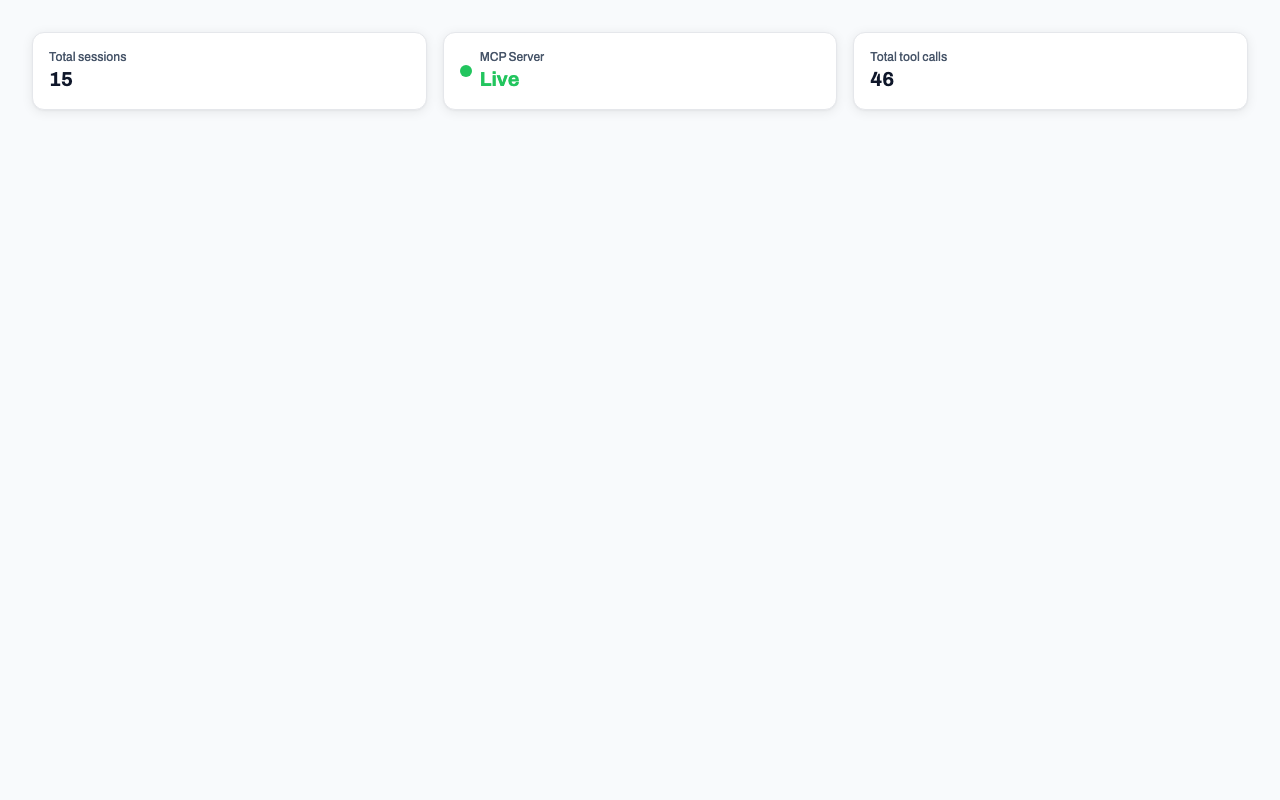
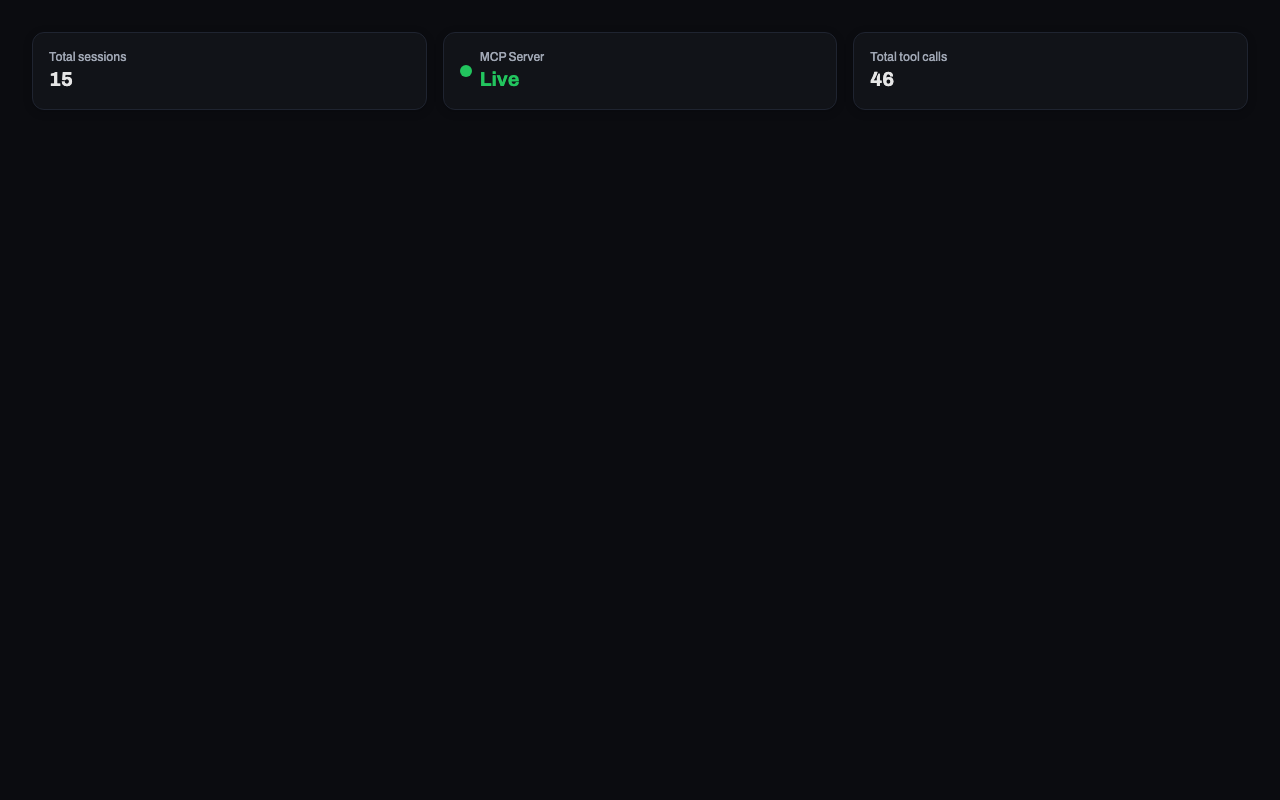
ที่ด้านบน สถิติด่วนแสดงเซสชันทั้งหมด สถานะเซิร์ฟเวอร์ MCP และการเรียกใช้เครื่องมือทั้งหมดสำหรับช่วงเวลาที่เลือก
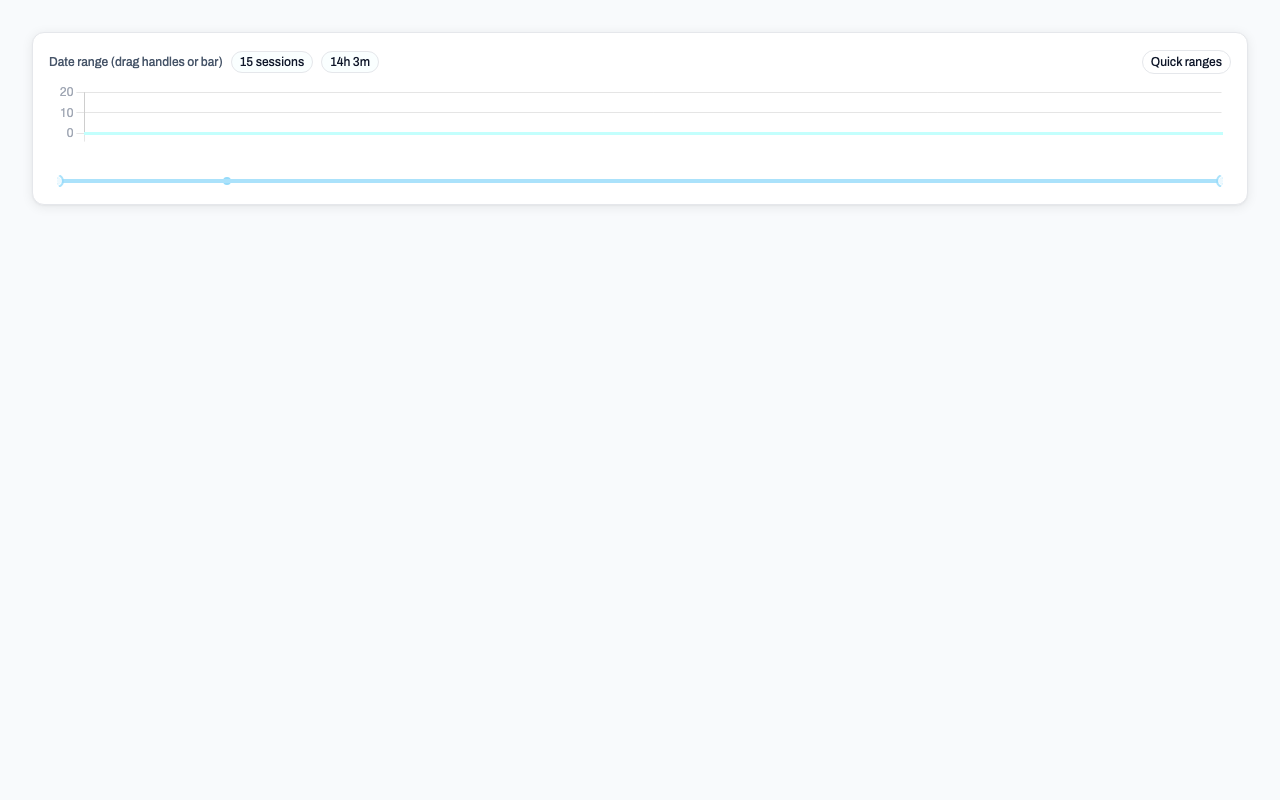
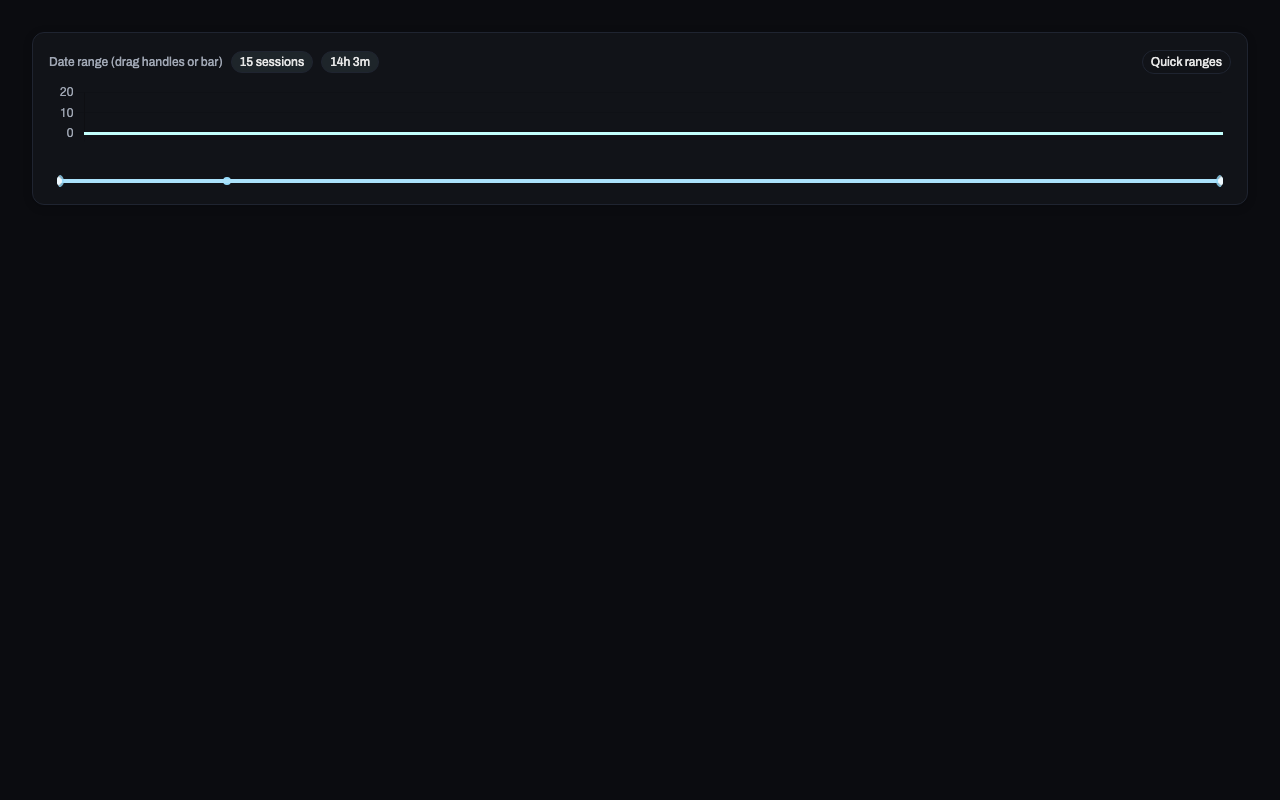
แถบเลื่อนช่วงวันที่
ลากที่จับเพื่อโฟกัสที่ช่วงเวลาเฉพาะ ฮิสโตแกรมแสดงการกระจายของเซสชันเมื่อเวลาผ่านไป
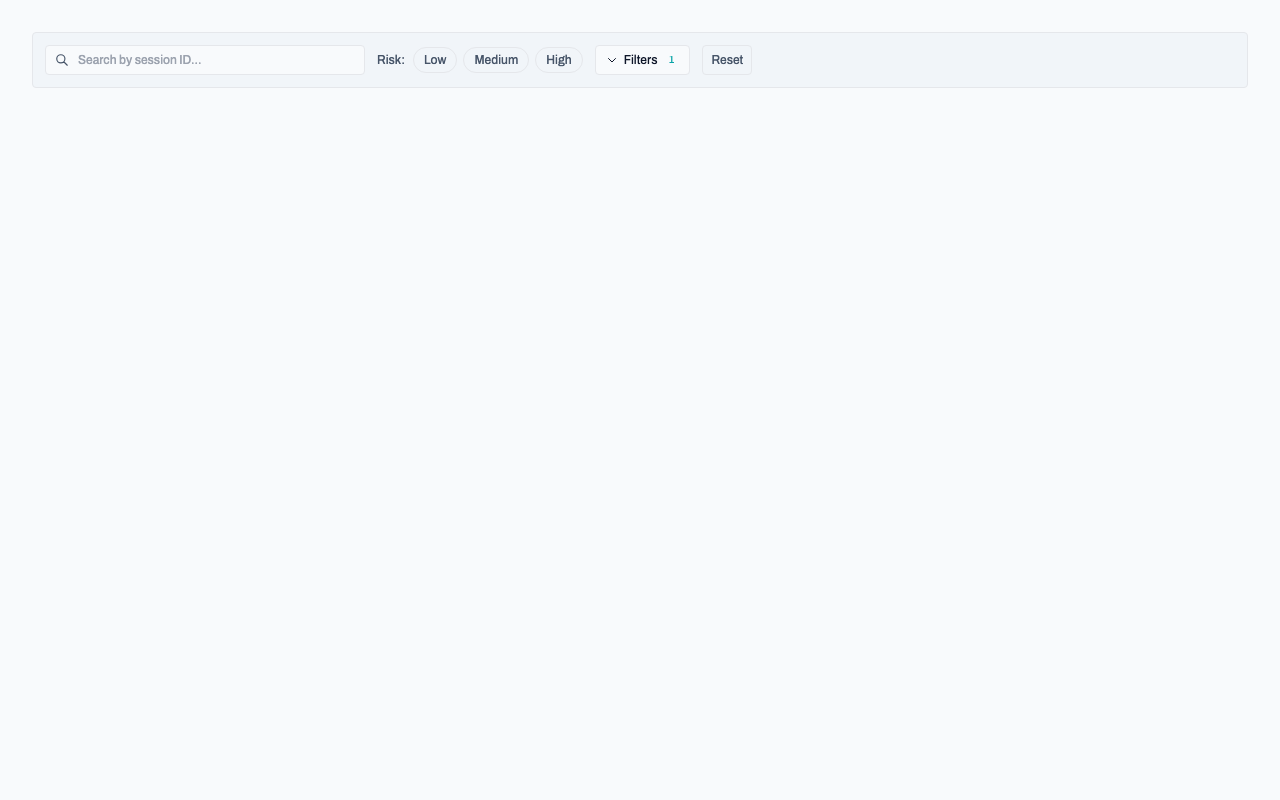
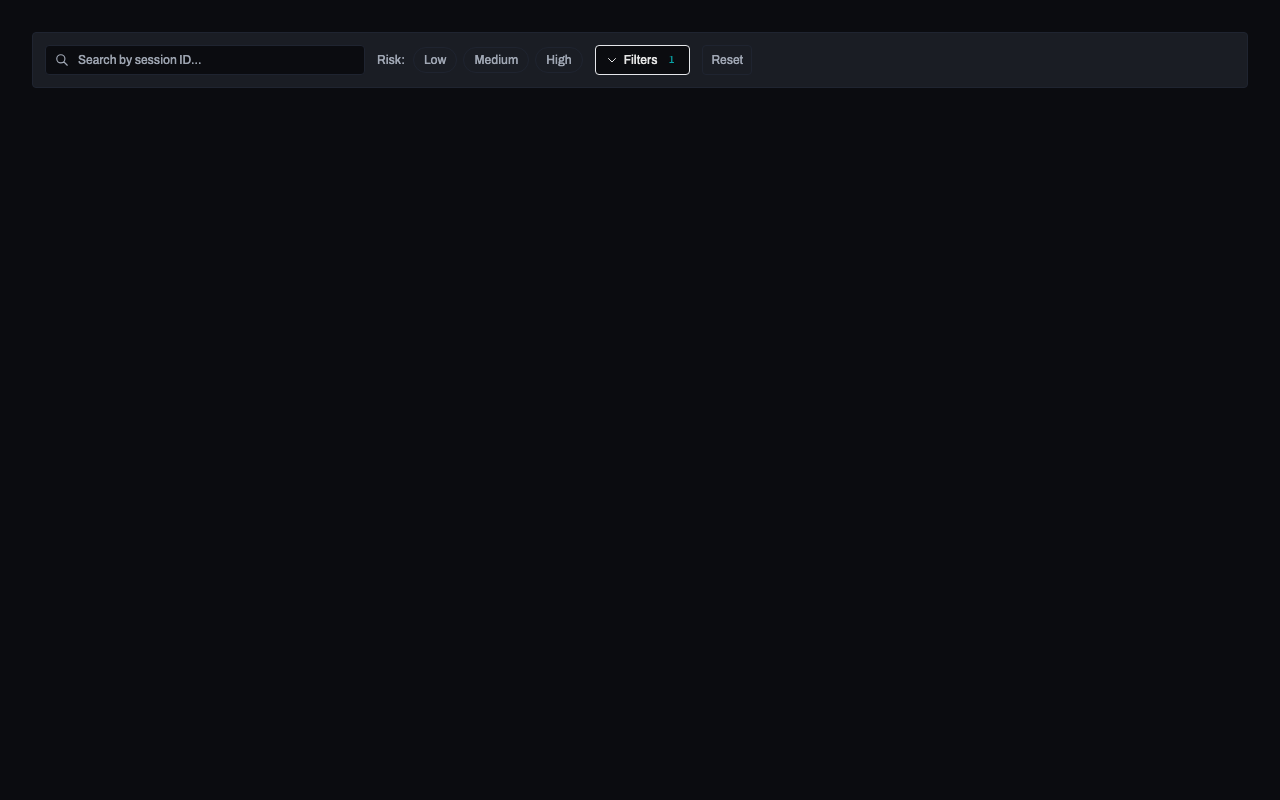
แถบเครื่องมือตัวกรอง
กรองเซสชันตามผู้ใช้ ธงความปลอดภัย (การดำเนินการเขียน ข้อมูลส่วนตัว ข้อมูลที่ไม่น่าเชื่อถือ) ระดับความเสี่ยง ระยะเวลา และคำค้นหา
ตารางเซสชัน
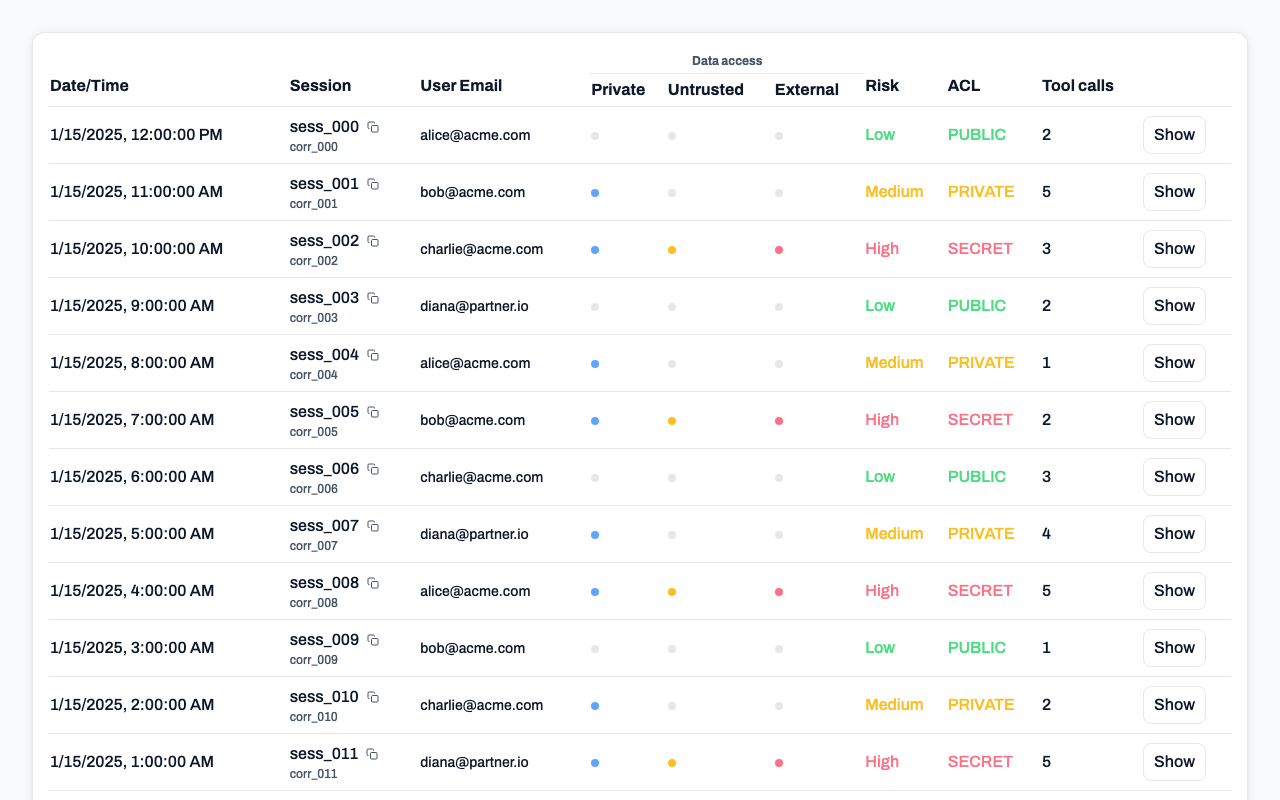
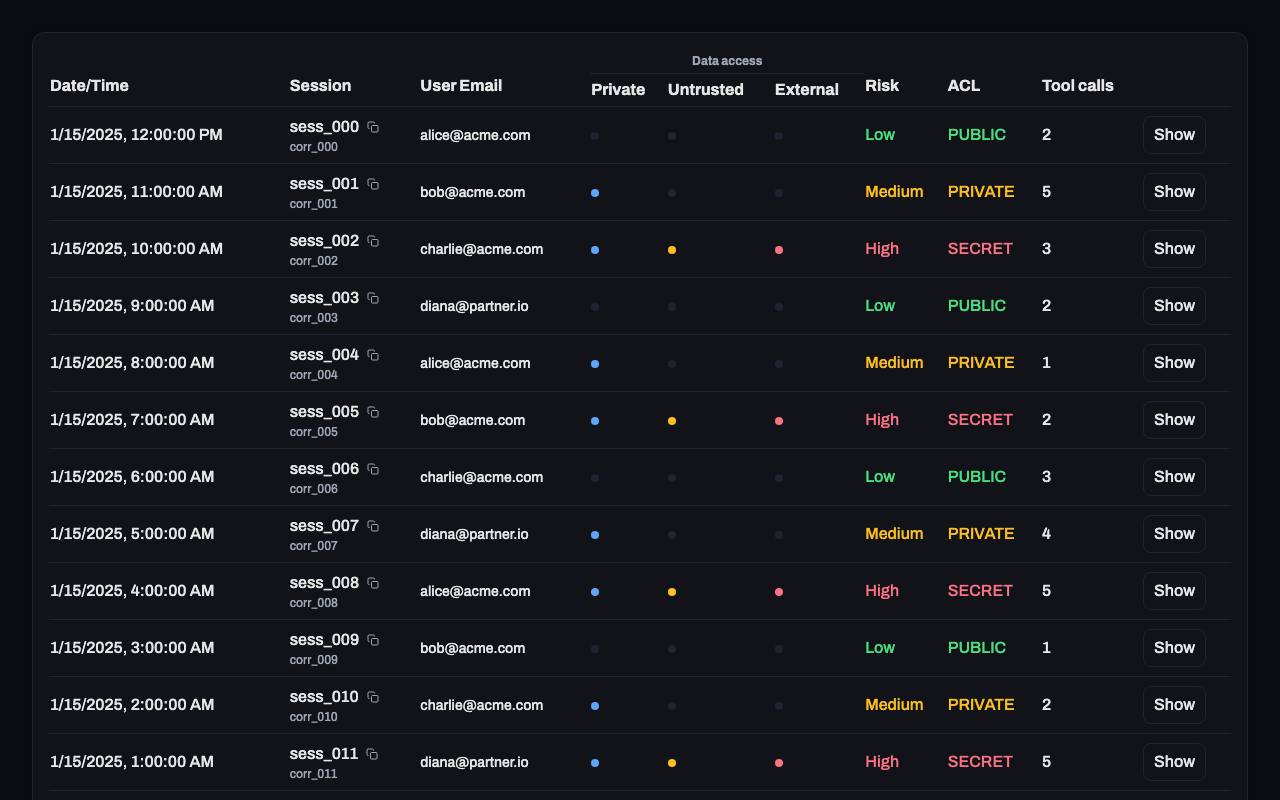
แต่ละแถวแสดงการประทับเวลาของเซสชัน ID อีเมลผู้ใช้ ตัวบ่งชี้ธงความปลอดภัย (จุดสี) ระดับความเสี่ยง การจำแนกประเภท ACL และจำนวนการเรียกใช้เครื่องมือ คลิก Show เพื่อขยายและดูการเรียกใช้เครื่องมือทั้งหมดสำหรับเซสชันนั้น
ทำความเข้าใจธงความปลอดภัย
แดชบอร์ดใช้จุดสีเพื่อระบุสถานะความปลอดภัย:
| จุด | สี | ความหมาย |
|---|---|---|
| Private | สีฟ้า | เซสชันเข้าถึงข้อมูลส่วนตัว/ละเอียดอ่อน |
| Untrusted | สีเหลืองอำพัน | เซสชันดึงเนื้อหาภายนอก/เว็บ |
| External | สีแดง | เซสชันทำการสื่อสารภายนอก |
เมื่อคุณเห็น จุดทั้งสาม เซสชันได้กระตุ้นการตรวจสอบ "Lethal Trifecta"
ระดับความเสี่ยง
เซสชันจะถูกกำหนดระดับความเสี่ยงตามธงความปลอดภัย:
| ระดับ | ธง | สี |
|---|---|---|
| Low (ต่ำ) | 0 ธง | สีเขียว |
| Medium (ปานกลาง) | 1 ธง | สีเหลืองอำพัน |
| High (สูง) | 2+ ธง | สีแดง |
ระดับ ACL
คอลัมน์ ACL แสดงการจำแนกประเภทข้อมูลสูงสุดที่เข้าถึง:
| ระดับ | ความหมาย | สี |
|---|---|---|
| PUBLIC | ไม่มีข้อมูลละเอียดอ่อน | สีเขียว |
| PRIVATE | ข้อมูลความลับ | สีเหลืองอำพัน |
| SECRET | ข้อมูลละเอียดอ่อนสูง | สีแดง |
มุมมองตัวแทน
มุมมองตัวแทนแสดง:
- รูปแบบกิจกรรมของตัวแทน
- การแสดงภาพการไหลของข้อมูล
- สถิติการใช้เครื่องมือ
มุมมอง MCP ของฉัน
มุมมอง My MCPs ช่วยให้คุณ:
- ดูการกำหนดค่าเซิร์ฟเวอร์ MCP ส่วนบุคคลของคุณ
- ดูว่ามีเซิร์ฟเวอร์ใดบ้างที่พร้อมใช้งานสำหรับคุณ
- กำหนดค่าการตั้งค่าเซิร์ฟเวอร์เฉพาะผู้ใช้
- จัดการการตั้งค่าความเป็นส่วนตัวรวมถึงการทำให้อ่านไม่ออกของ PII
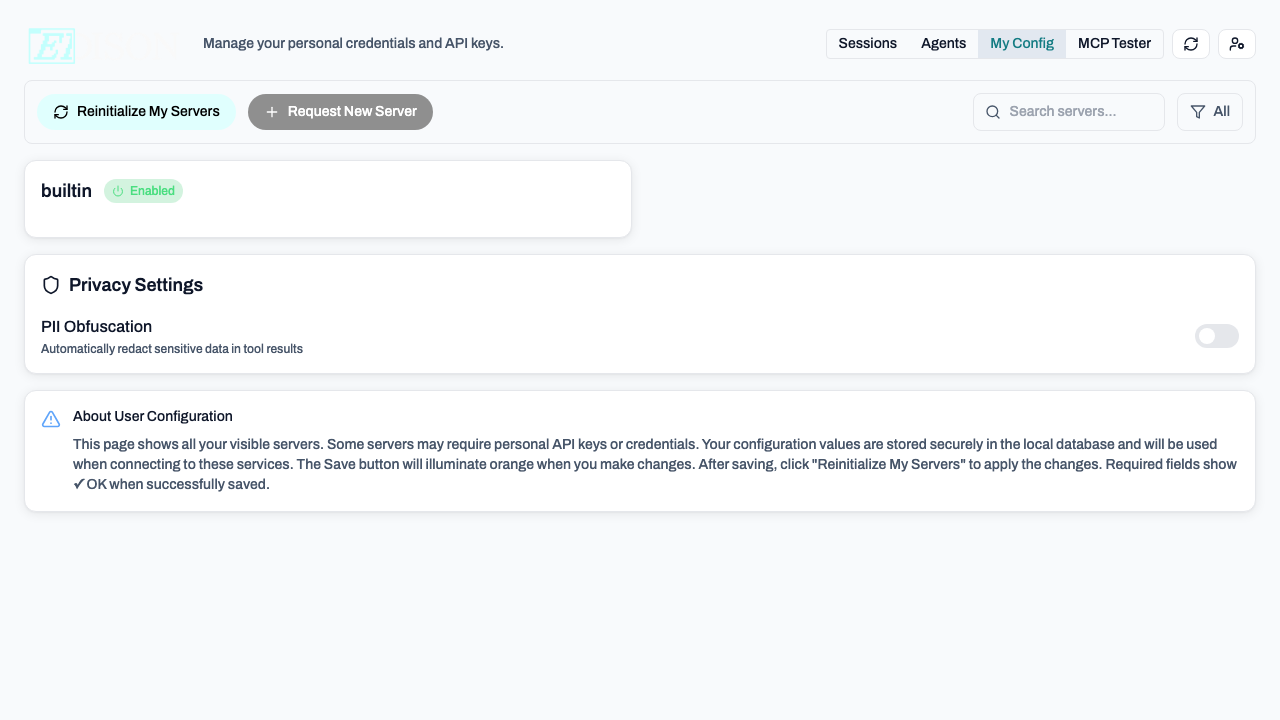
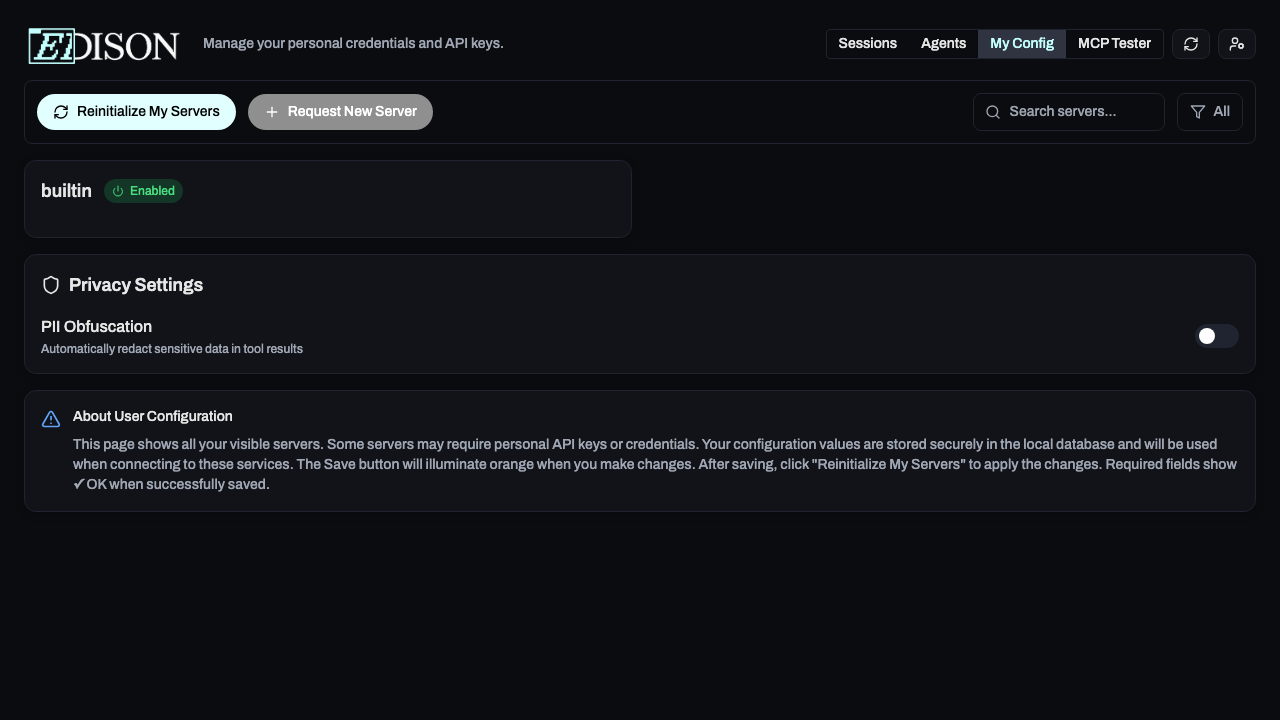
ดู การทำให้อ่านไม่ออกของ PII สำหรับรายละเอียดเกี่ยวกับการปกป้องข้อมูลละเอียดอ่อนในผลลัพธ์ของเครื่องมือ
เคล็ดลับ: ใช้แถบเลื่อนวันที่และตัวกรองร่วมกันเพื่อตรวจสอบช่วงเวลาเฉพาะหรือรูปแบบกิจกรรมที่น่าสงสัย