

Visão Geral do Dashboard
Navegue pelo dashboard do Edison Watch e entenda seus principais recursos.
O dashboard é seu centro de comando para monitorar e controlar a atividade de IA em toda a sua organização.
Layout
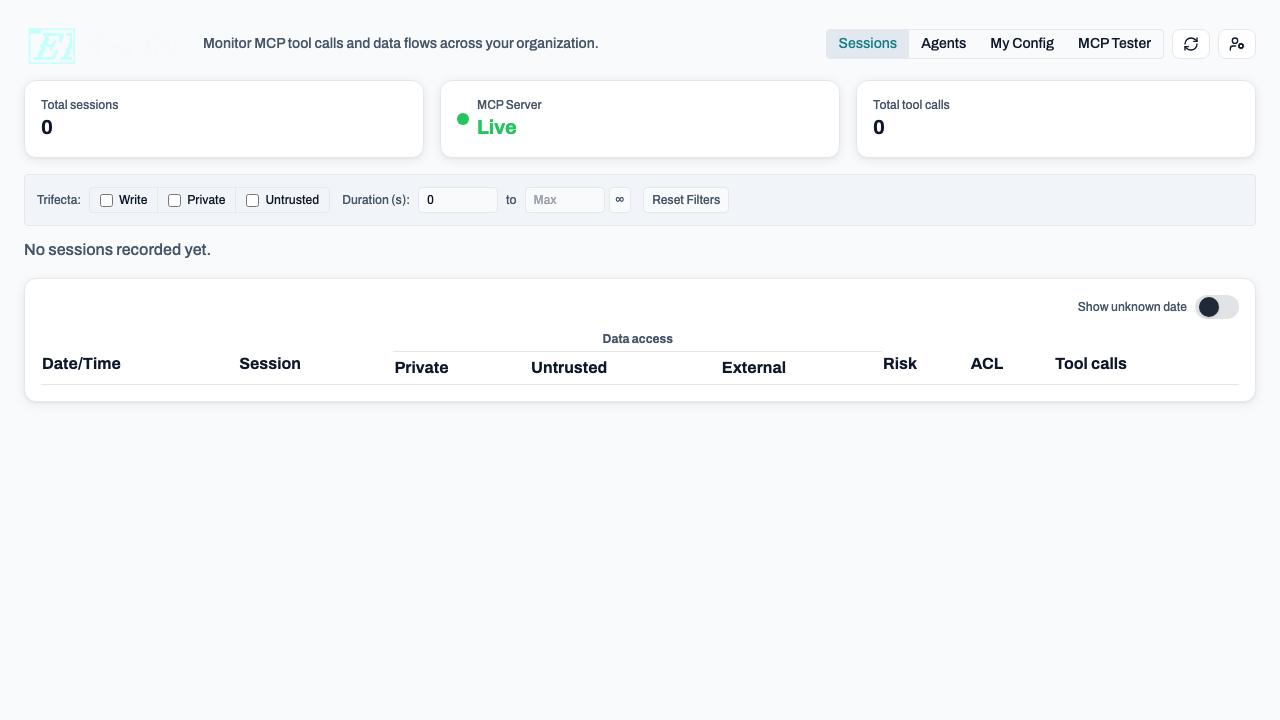
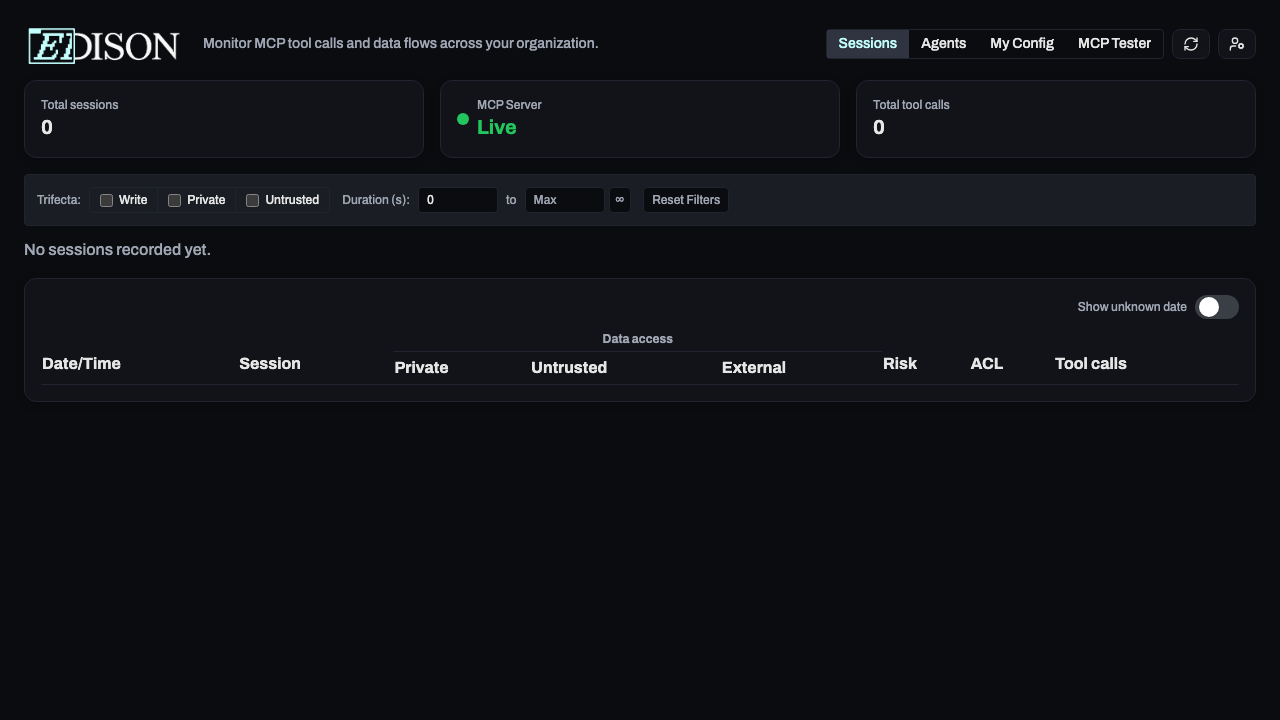
O dashboard usa uma barra lateral à esquerda para navegação e uma área principal de conteúdo à direita.
Navegação da Barra Lateral
A barra lateral é agrupada em seções com base no seu papel:
| Seção | Visibilidade | Entradas |
|---|---|---|
| User | Todos os usuários | Sessions, My MCPs |
| Admin | Admins | Overview, Users, Servers, Access Control (expande para Policies, Roles, Permissions) |
Settings não é uma entrada da barra lateral - abra-a pelo menu suspenso do usuário no rodapé da barra lateral (junto com Sign Out e controles de tema).
Cabeçalho
A maioria das páginas mostra um link Docs no cabeçalho (ícone de livro) que abre a documentação daquela página.
Visualização de Sessões
A visualização Sessions em /dashboard/sessions é a página inicial padrão após o login e a interface principal de monitoramento para todos os usuários.
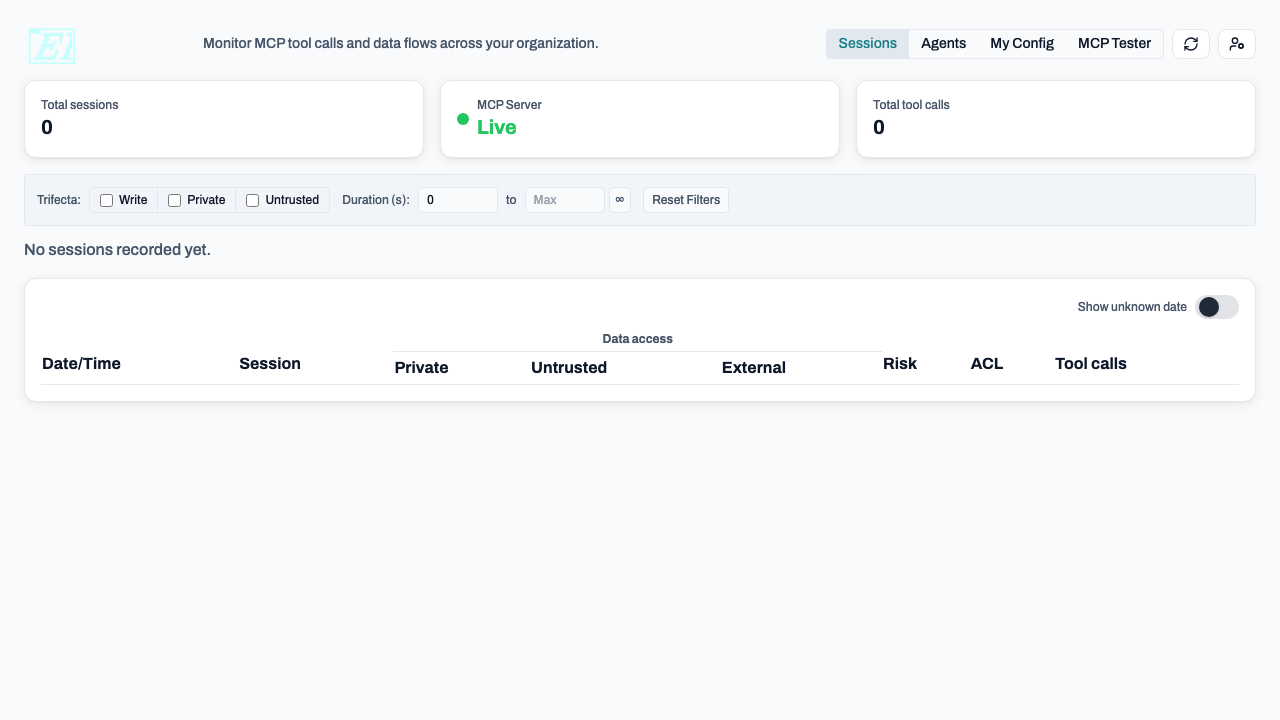
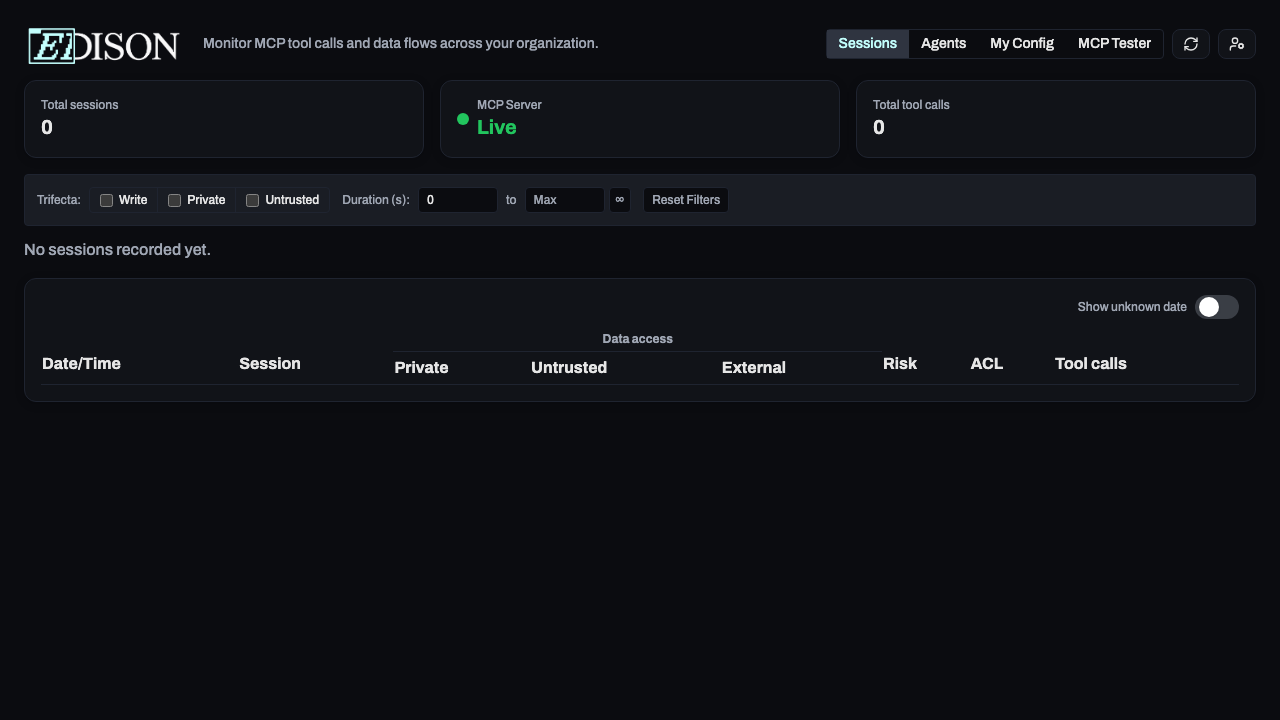
Cada linha na tabela de sessões mostra:
| Coluna | Descrição |
|---|---|
| Last Active | Quando a sessão teve atividade pela última vez. |
| User | A pessoa que iniciou a sessão. |
| Agent | O agente de IA (por exemplo, Claude, Cursor). |
| Calls | Total de chamadas de ferramenta na sessão. |
| Status | Ativa, concluída ou bloqueada. |
| Risk | Low (verde), Medium (âmbar) ou High (vermelho). |
| ACL | Maior nível de sensibilidade acessado. |
| P/U/E | Pontos coloridos: Private (azul), Untrusted (âmbar), External (vermelho). |
Clique em qualquer linha para expandir a linha do tempo completa das chamadas de ferramenta.
Página Overview (Admins)
A página Overview (/dashboard/overview) é o dashboard de administrador. Ela mostra:
- Solicitações de servidores pendentes - usuários solicitando acesso a novos servidores MCP.
- Solicitações de quarentena pendentes - servidores bloqueados pelo app cliente aguardando aprovação.
- Insights de segurança - violações de política recentes e padrões de risco.
Entendendo as Flags de Segurança
O Edison Watch rastreia três flags de fluxo de dados por sessão:
| Flag | Ponto | Disparada por |
|---|---|---|
| Private data | Azul | Leitura de arquivos, bancos de dados ou documentos internos. |
| Untrusted content | Âmbar | Busca de conteúdo web ou chamadas a APIs externas. |
| External comm | Vermelho | Envio de e-mails, mensagens no Slack ou chamadas a APIs externas. |
Uma sessão com as três flags ativas é uma Trifecta - a combinação de maior risco. Use o filtro Trifecta na página Sessions para encontrar essas sessões.
Níveis de Risco
| Nível | Flags | Indicador |
|---|---|---|
| Low | 0 | Verde |
| Medium | 1 | Âmbar |
| High | 2+ | Vermelho |
Níveis de ACL
| Nível | Significado |
|---|---|
| PUBLIC | Nenhum dado sensível acessado. |
| PRIVATE | Dados internos/confidenciais acessados. |
| SECRET | Dados altamente sensíveis acessados. |
Dica: Combine o filtro de intervalo de datas com os filtros de flags de segurança na página Sessions para investigar incidentes específicos.