

Visualizando Sessões
Monitore e revise a atividade de IA no dashboard.
Uma sessão é uma única conexão entre a sua ferramenta de IA e o Edison Watch.
A Visualização de Sessões
Acesse Sessions na barra lateral para ver todas as atividades.
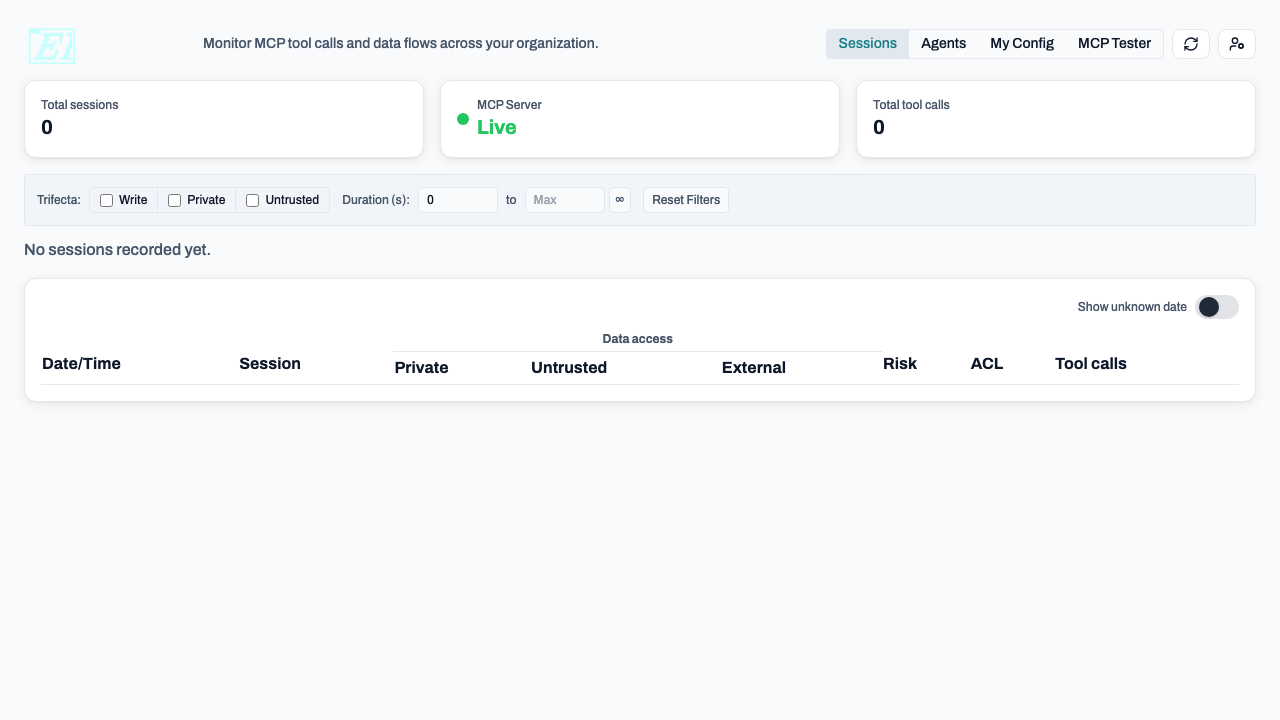
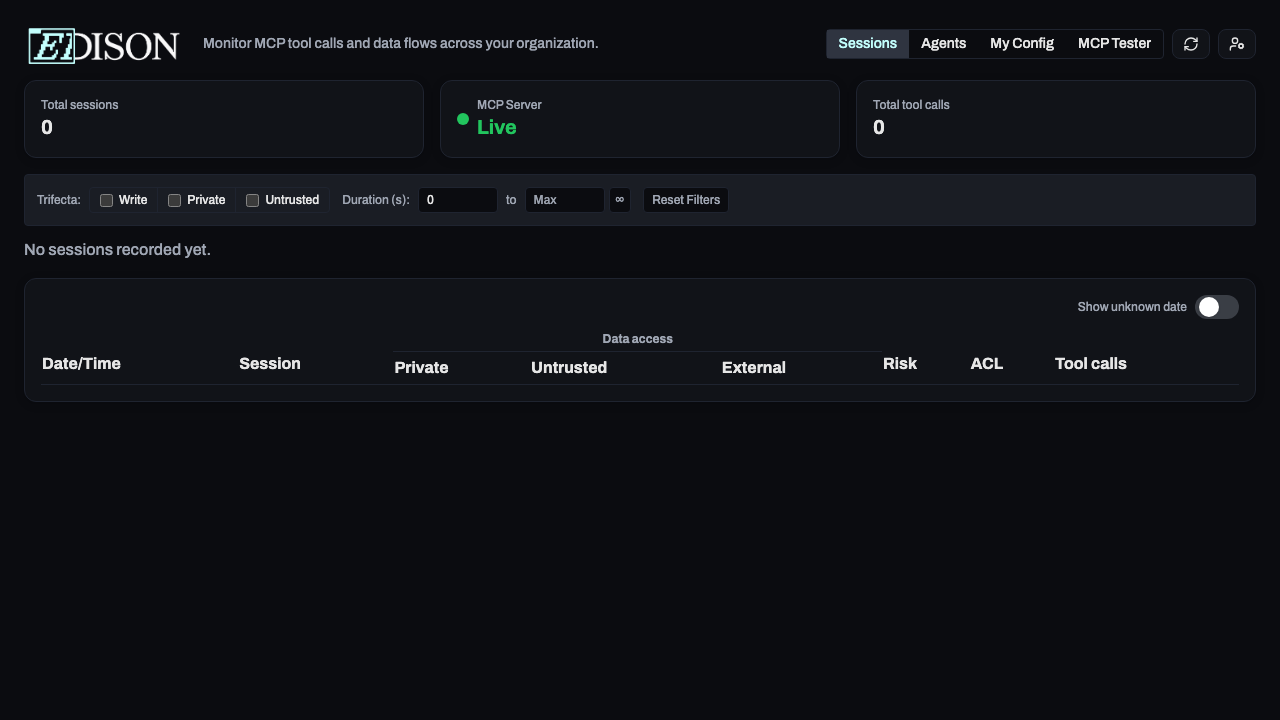
| Coluna | Descrição |
|---|---|
| Last Active | Quando a sessão teve atividade pela última vez. |
| User | A pessoa que iniciou a sessão. |
| Agent | O agente de IA (por exemplo, Claude, Cursor). |
| Calls | Total de chamadas de ferramenta na sessão. |
| Status | Se a sessão está ativa, concluída ou bloqueada. |
| Risk | Low (verde), Medium (âmbar) ou High (vermelho). |
| ACL | Maior nível de sensibilidade acessado (PUBLIC, PRIVATE, SECRET). |
| P/U/E | Pontos coloridos: Private (azul), Untrusted (âmbar), External (vermelho). |
Detalhes da Sessão
Clique em qualquer linha para ver a linha do tempo completa:
- Timeline: Lista cronológica de cada ferramenta usada pela IA.
- Parameters: Argumentos exatos passados para a IA (clique em Expand para detalhes).
- Status: Se cada chamada foi bem-sucedida, bloqueada ou pendente.
Filtragem
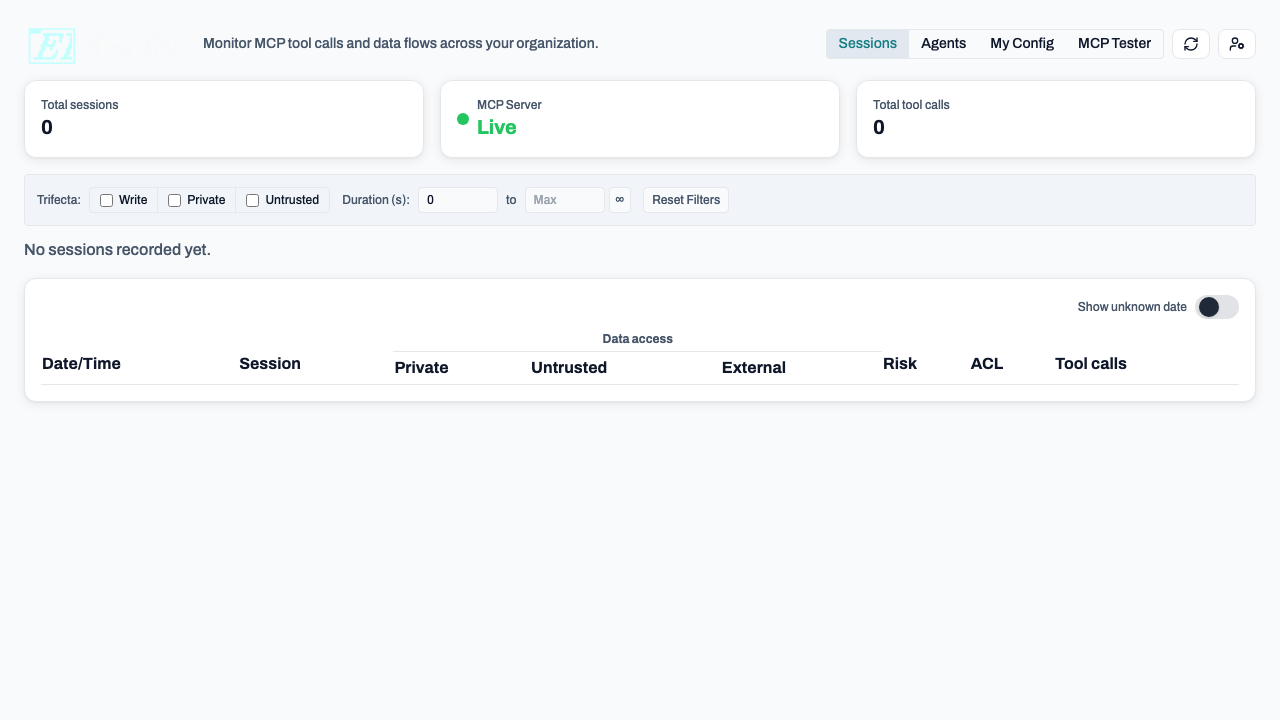
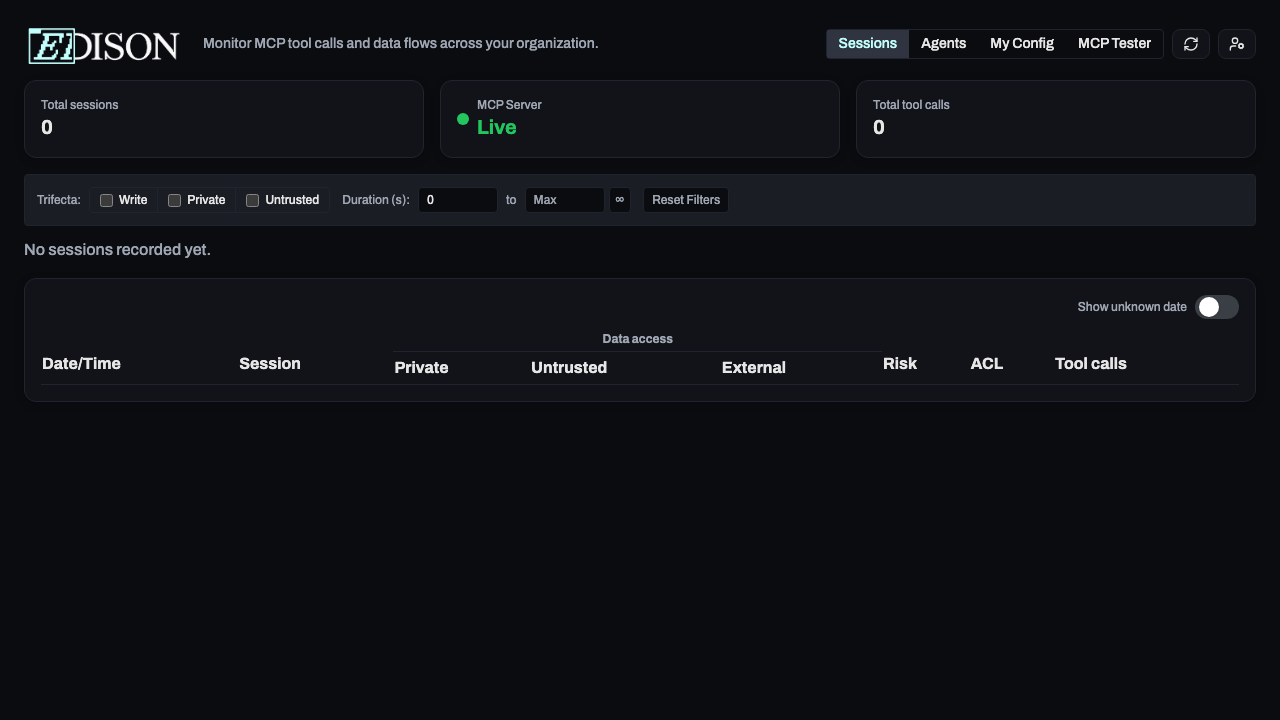
Use a barra de ferramentas para localizar atividades específicas:
- Private Data: Sessões que acessaram arquivos privados ou dados internos.
- Untrusted Content: Sessões que buscaram conteúdo da web ou de APIs externas.
- External Comm: Sessões que enviaram dados externamente (e-mail, Slack, APIs).
- Trifecta: Sessões com as três flags ativas - a combinação de maior risco.
- Date Range: Use o seletor de datas para escolher uma janela de tempo.
- Users: Filtre por membro da equipe.
- Agents: Filtre por agente de IA.
Níveis de ACL
A coluna ACL indica os dados mais sensíveis manipulados:
| Nível | Significado |
|---|---|
| PUBLIC | Nenhum dado sensível acessado. |
| PRIVATE | Dados internos/confidenciais acessados. |
| SECRET | Dados altamente sensíveis acessados. |
Dica Pro: Combine filtros para investigar riscos, como "Sessões de alto risco que acessaram dados SECRET."