

Users
ดู เชิญ และจัดการผู้ใช้ในองค์กรของคุณ
หน้า Users ให้ผู้ดูแลระบบเห็นภาพรวมของทุกคนในองค์กร บทบาท กิจกรรมล่าสุด และโปรไฟล์ความเสี่ยง
รายการ Users
ไปที่ Users ในแถบด้านข้าง
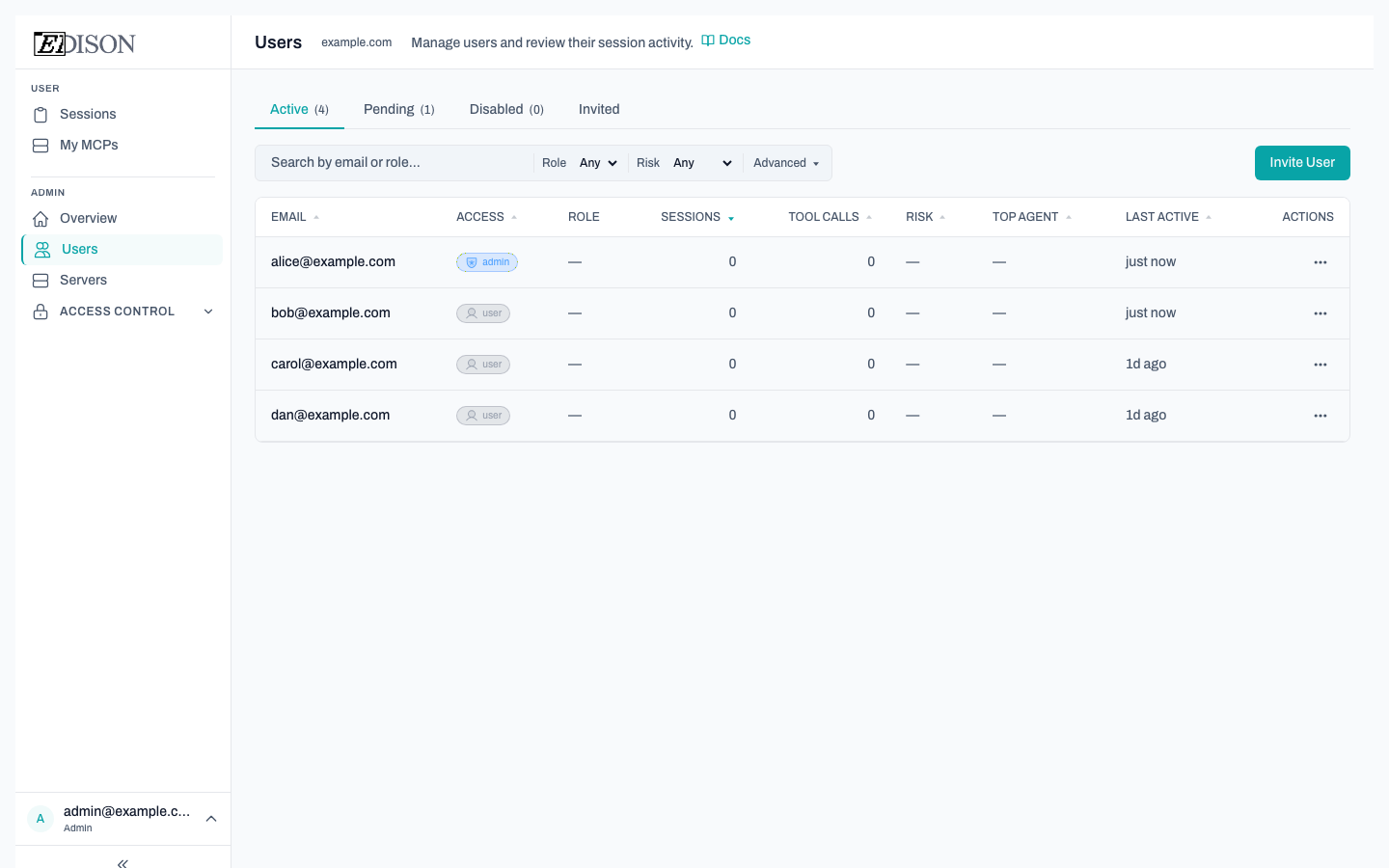
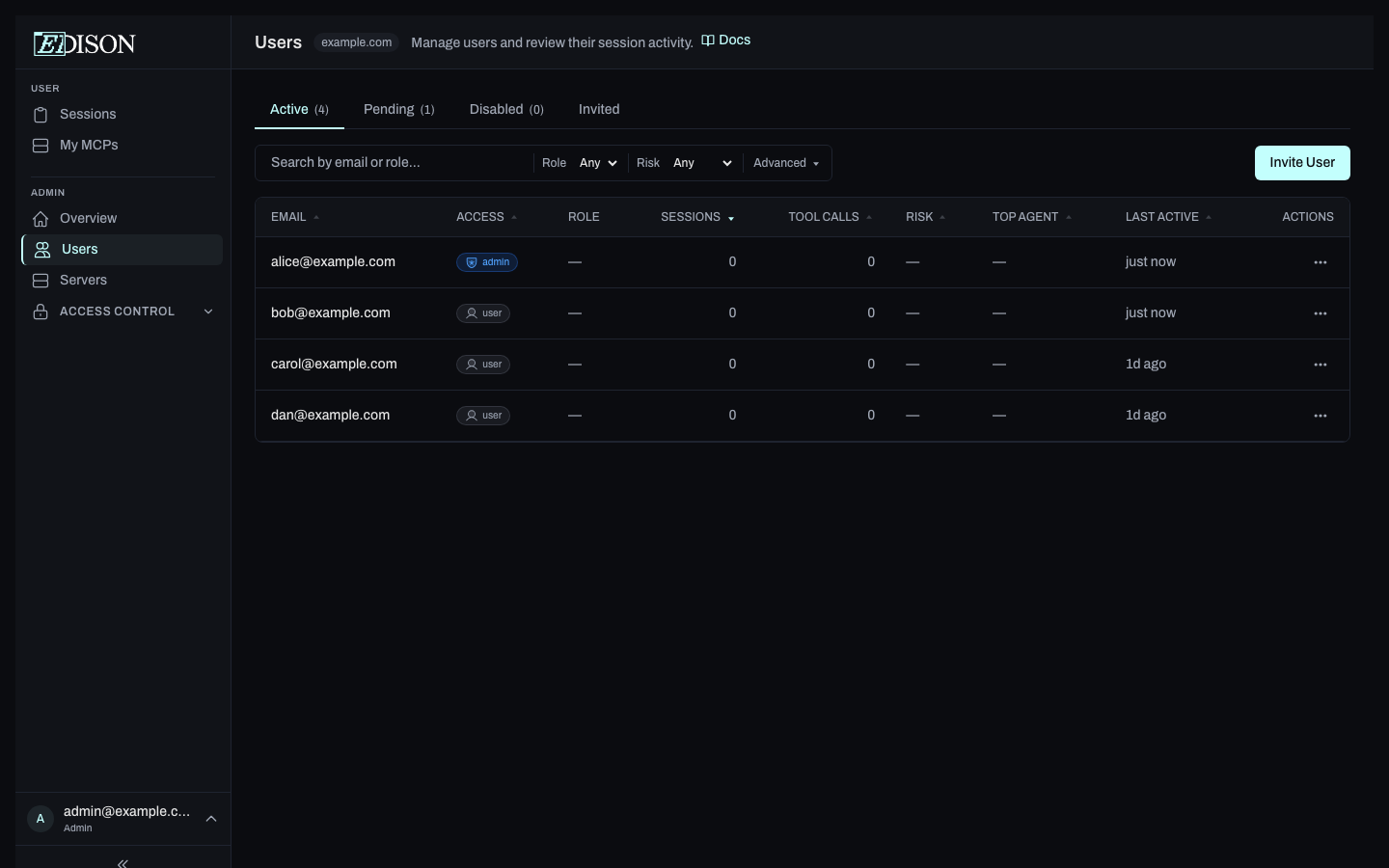
แต่ละแถวแสดง:
| คอลัมน์ | คำอธิบาย |
|---|---|
| อีเมลของผู้ใช้ | |
| Access | System role: User หรือ Admin |
| Role | การมอบหมายบทบาทแบบกำหนดเองจาก Access Control |
| Sessions | จำนวนเซสชัน AI ทั้งหมดที่ผู้ใช้นี้เริ่ม |
| Tool Calls | จำนวนการเรียกใช้เครื่องมือทั้งหมดในทุกเซสชัน |
| Risk | ระดับความเสี่ยงโดยรวม (Low, Medium หรือ High) |
| Top Agent | AI agent ที่ผู้ใช้นี้ใช้มากที่สุด |
| Last Active | ครั้งสุดท้ายที่ผู้ใช้เรียกใช้เซสชัน |
การกรองและการค้นหา
ใช้แถบเครื่องมือเพื่อค้นหาผู้ใช้เฉพาะ:
- Search - กรองตามอีเมล
- Access filter - แสดงเฉพาะ User หรือ Admin
- Risk filter - แสดงเฉพาะผู้ใช้ที่มีความเสี่ยง Low, Medium หรือ High
- Min Sessions / Min Tool Calls - กรองตาม threshold ของกิจกรรม
แผงรายละเอียด User
คลิกแถวผู้ใช้เพื่อเปิดแผงรายละเอียดทางขวา แสดง:
- Profile - อีเมล บทบาท วันที่เข้าร่วม และการมอบหมายบทบาทปัจจุบัน
- Session history - เซสชันล่าสุดพร้อมระดับความเสี่ยง ACL และจำนวนการเรียกใช้เครื่องมือ
- Role management - เพิ่มหรือลบการมอบหมายบทบาทโดยตรงจากแผง
- Approval history - คำขออนุมัติที่รอดำเนินการและที่แก้ไขแล้วสำหรับผู้ใช้นี้
การเชิญ Users
คลิก Invite User เพื่อส่งคำเชิญทางอีเมล ผู้ใช้ที่ได้รับเชิญจะได้รับลิงก์เพื่อสร้างบัญชีและถูกเพิ่มเข้าในองค์กรโดยอัตโนมัติ
การเปลี่ยนบทบาท
จากแผงรายละเอียดผู้ใช้:
- คลิก Change Role (หรือป้ายบทบาท)
- เลือก system role ใหม่ (User หรือ Admin)
- ยืนยันการเปลี่ยนแปลง
คุณยังสามารถมอบหมายบทบาทแบบกำหนดเองจากหน้า Access Control ได้
การอนุมัติ Users ที่รอดำเนินการ
หากองค์กรของคุณต้องการการอนุมัติจากผู้ดูแลระบบสำหรับบัญชีใหม่ ผู้ใช้จะปรากฏในสถานะ Pending จนกว่าผู้ดูแลระบบจะอนุมัติ ใช้ป้ายการอนุมัติหรือมุมมอง Pending Approvals เพื่อตรวจสอบและอนุมัติการสมัครใหม่
เฉพาะผู้ดูแลระบบเท่านั้นที่สามารถดูรายการผู้ใช้ทั้งหมด เชิญผู้ใช้ หรือเปลี่ยนบทบาท ผู้ใช้ทั่วไปไม่สามารถเข้าถึงหน้านี้ได้