

Visão Geral do Painel
Navegue pelo painel do Edison Watch e entenda seus principais recursos.
O painel é seu centro de comando para monitorar a atividade de IA. Esta página o orienta através da interface principal.
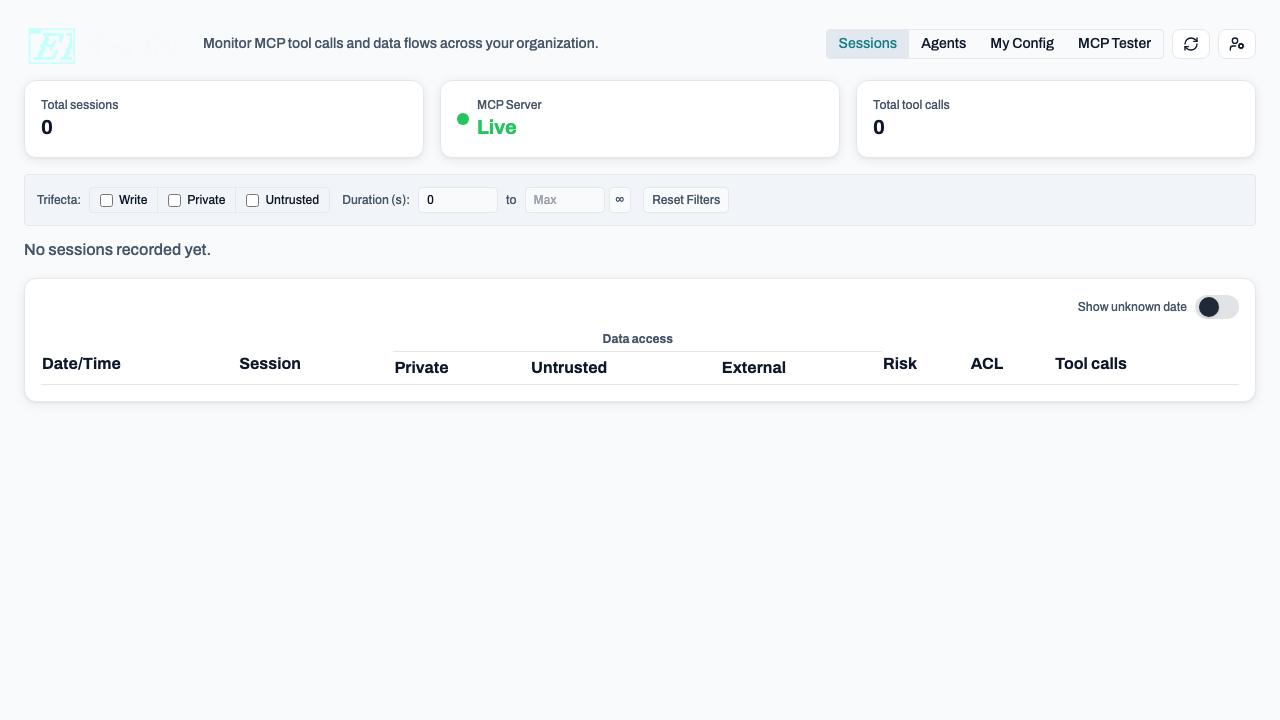
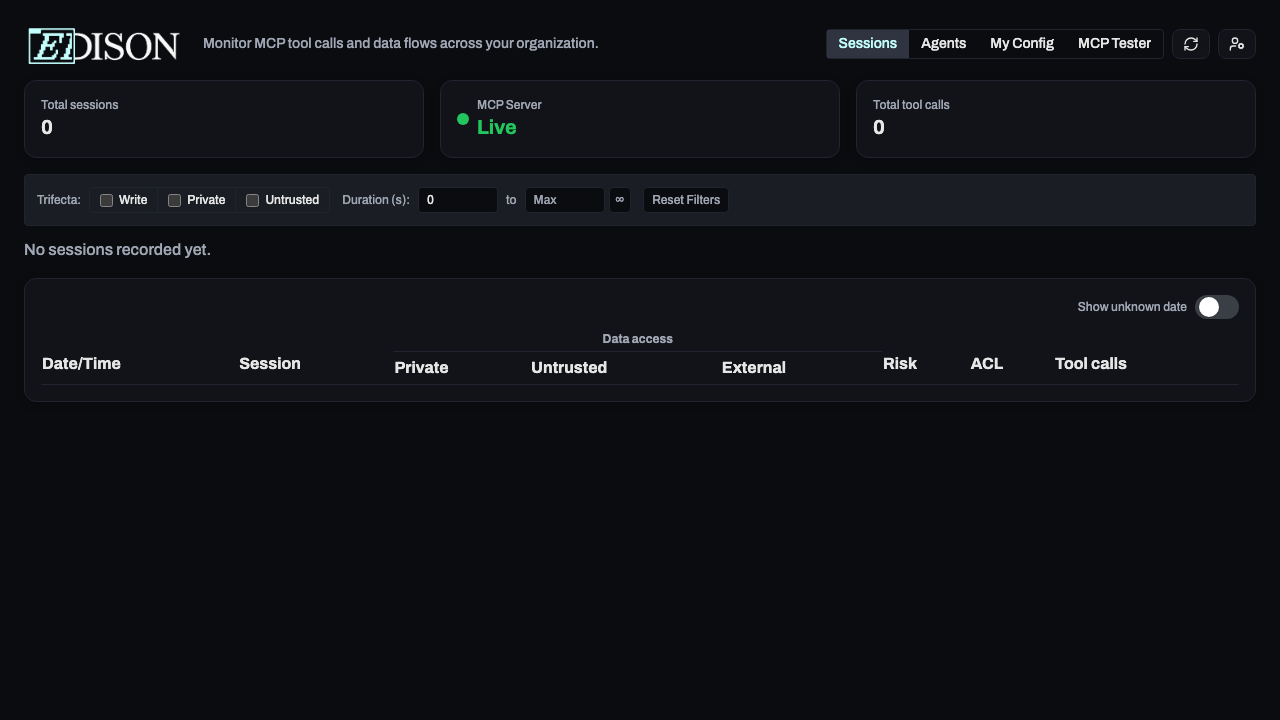
A Tela Principal
Barra de Navegação
No topo, você encontrará as abas de navegação:
| Aba | Propósito |
|---|---|
| Sessions | Ver todas as sessões de IA e sua atividade |
| Agents | Ver padrões de atividade de agentes e fluxos de dados |
| My MCPs | Sua configuração pessoal de servidor MCP |
Abas Apenas para Administradores
Se você for um administrador, também verá:
| Aba | Propósito |
|---|---|
| Users | Gerenciar usuários e suas chaves de API |
| Roles | Configurar políticas de controle de acesso |
| Policies | Configurar políticas e regras de segurança |
| Servers | Gerenciar servidores MCP para a organização |
| External Config | Configurar integrações SIEM e endpoints de servidor |
| Advanced | Acessar configurações avançadas do sistema |
Menu do Usuário
Clique no ícone de usuário no canto superior direito para acessar:
- Seu e-mail e função
- Opções de download para logs e dados de sessão
- Sair
Lista de Verificação de Integração
Quando você entra pela primeira vez, uma lista de verificação de integração aparece no topo do painel para ajudá-lo a começar rapidamente.
A lista de verificação rastreia três passos:
| Passo | Descrição | Função |
|---|---|---|
| Install the desktop app | Baixe o cliente desktop do Edison Watch para sua plataforma. | Todos os usuários |
| Make your first MCP tool call | Detectado automaticamente assim que sua primeira sessão for gravada. | Todos os usuários |
| Add your first MCP server | Configure um servidor MCP para sua organização. | Apenas Admin |
Cada passo mostra uma marca de seleção verde uma vez concluído. Você pode dispensar a lista a qualquer momento clicando no botão X — ela não aparecerá novamente. Uma vez que todos os passos estejam concluídos, a lista se oculta automaticamente.
Botão de Feedback
Um botão Feedback está fixado no canto inferior direito do painel. Clique nele para abrir uma pesquisa rápida onde você pode compartilhar sugestões, relatar problemas ou nos dizer o que está funcionando bem.
O botão de feedback é visível apenas em implantações de produção e requer que uma pesquisa PostHog seja configurada.
Visualização de Sessões
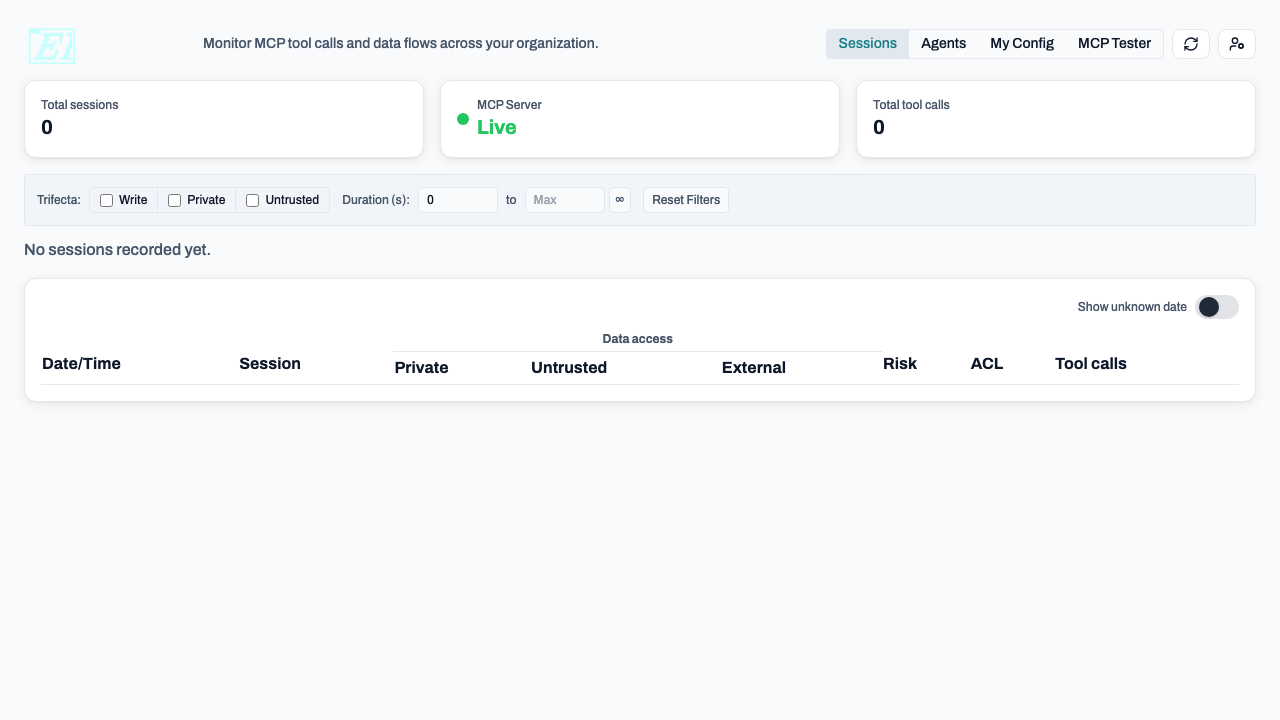
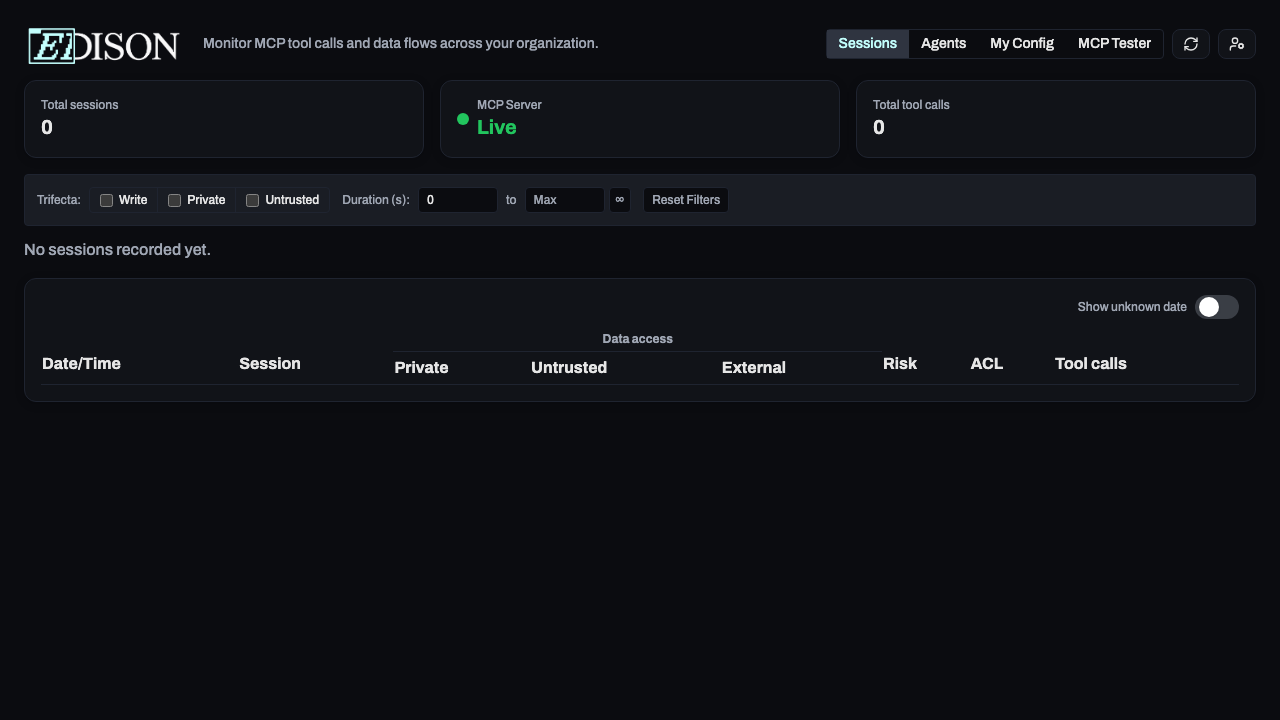
A visualização de Sessões é sua interface de monitoramento principal:
KPIs
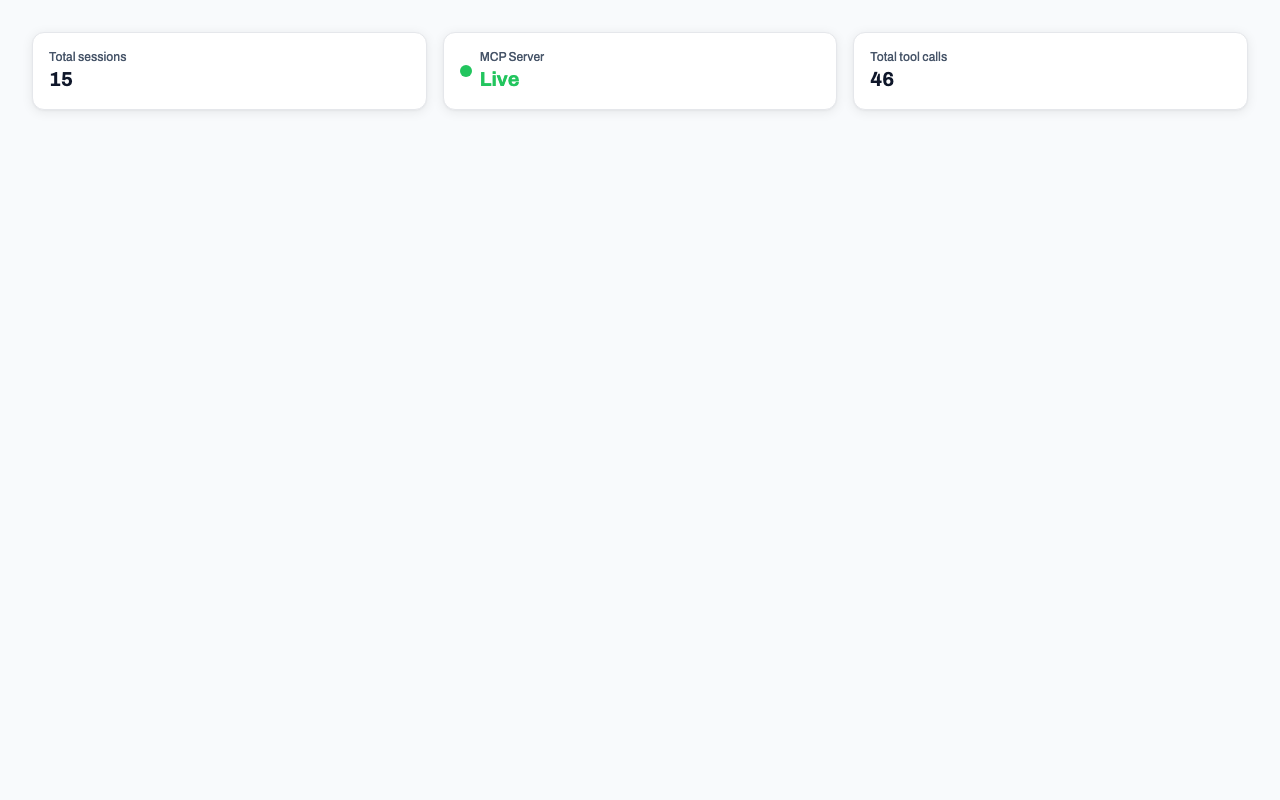
No topo, estatísticas rápidas mostram o total de sessões, status do servidor MCP e total de chamadas de ferramentas para o intervalo de tempo selecionado.
Controle Deslizante de Intervalo de Data
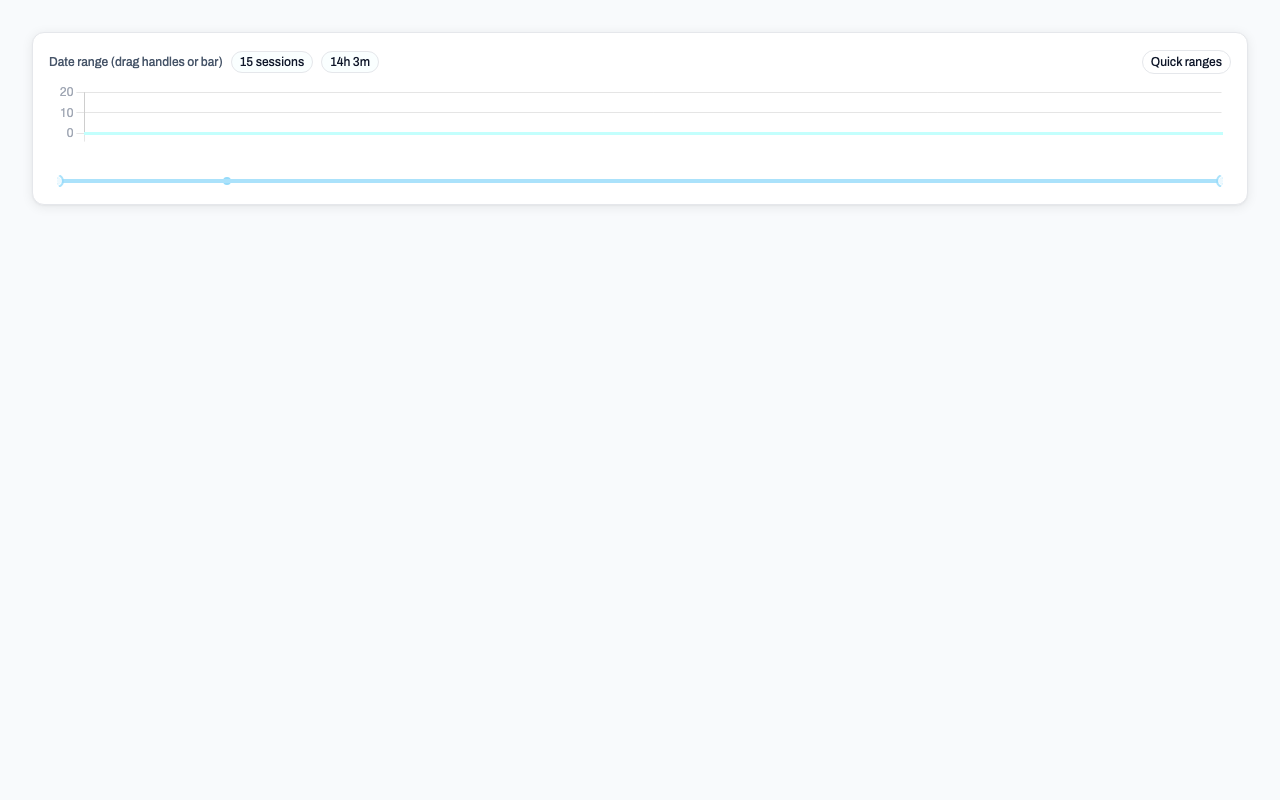
Arraste as alças para focar em períodos de tempo específicos. O histograma mostra a distribuição de sessões ao longo do tempo.
Barra de Ferramentas de Filtro
Filtre sessões por usuário, sinalizadores de segurança (Operações de escrita, Dados privados, Dados não confiáveis), nível de risco, duração e consulta de pesquisa.
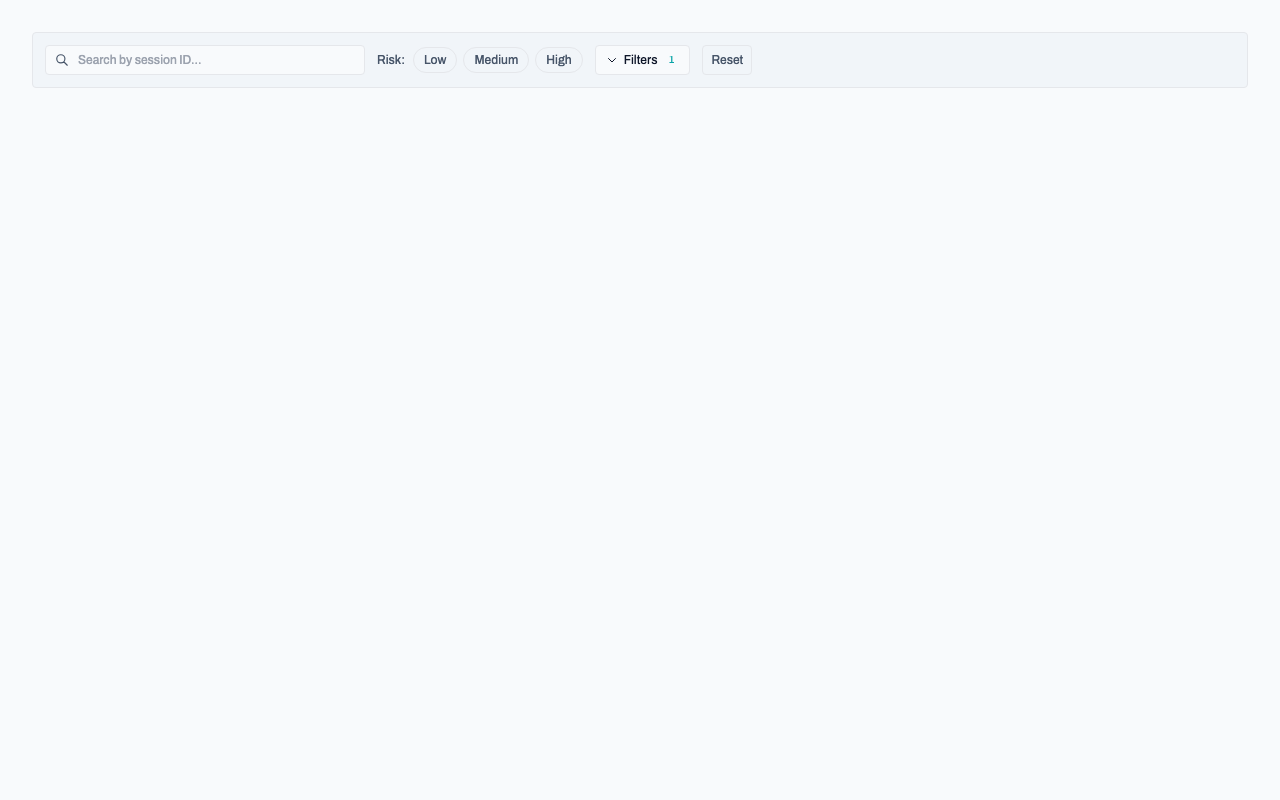
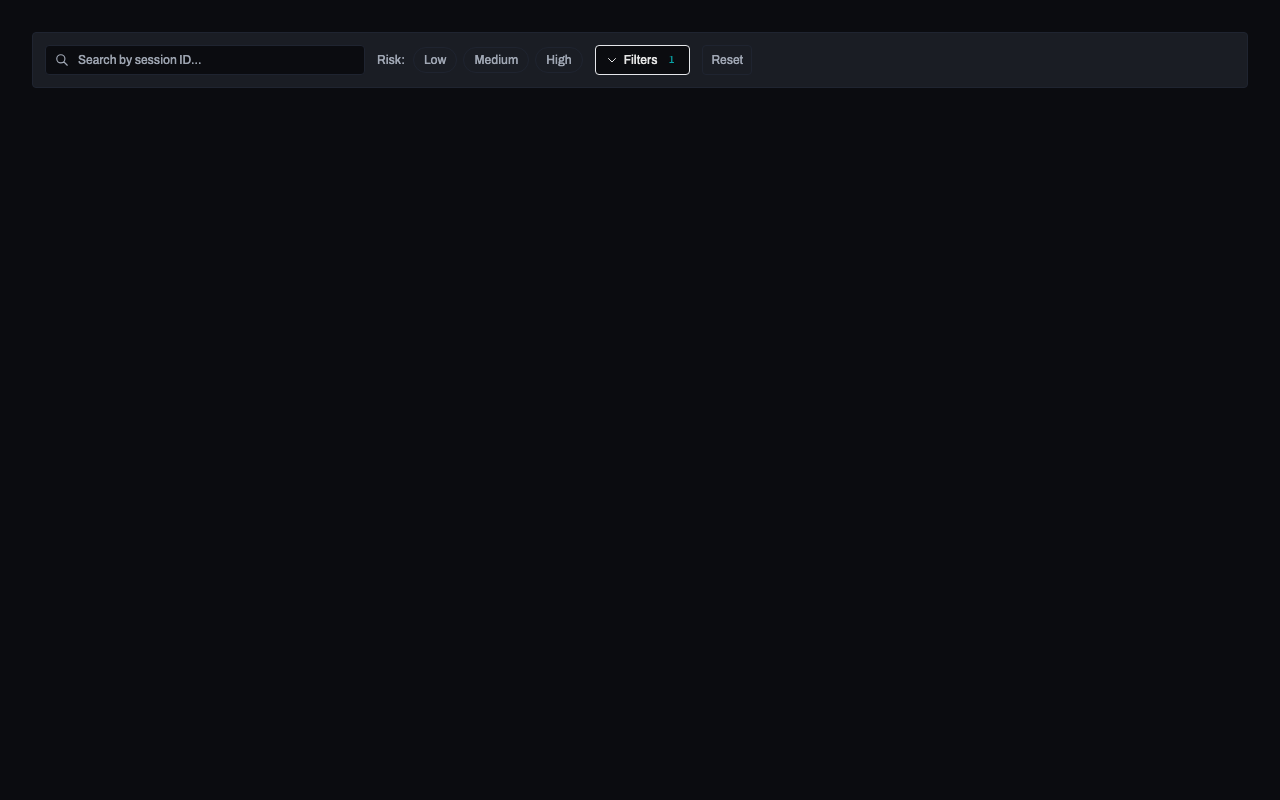
Tabela de Sessões
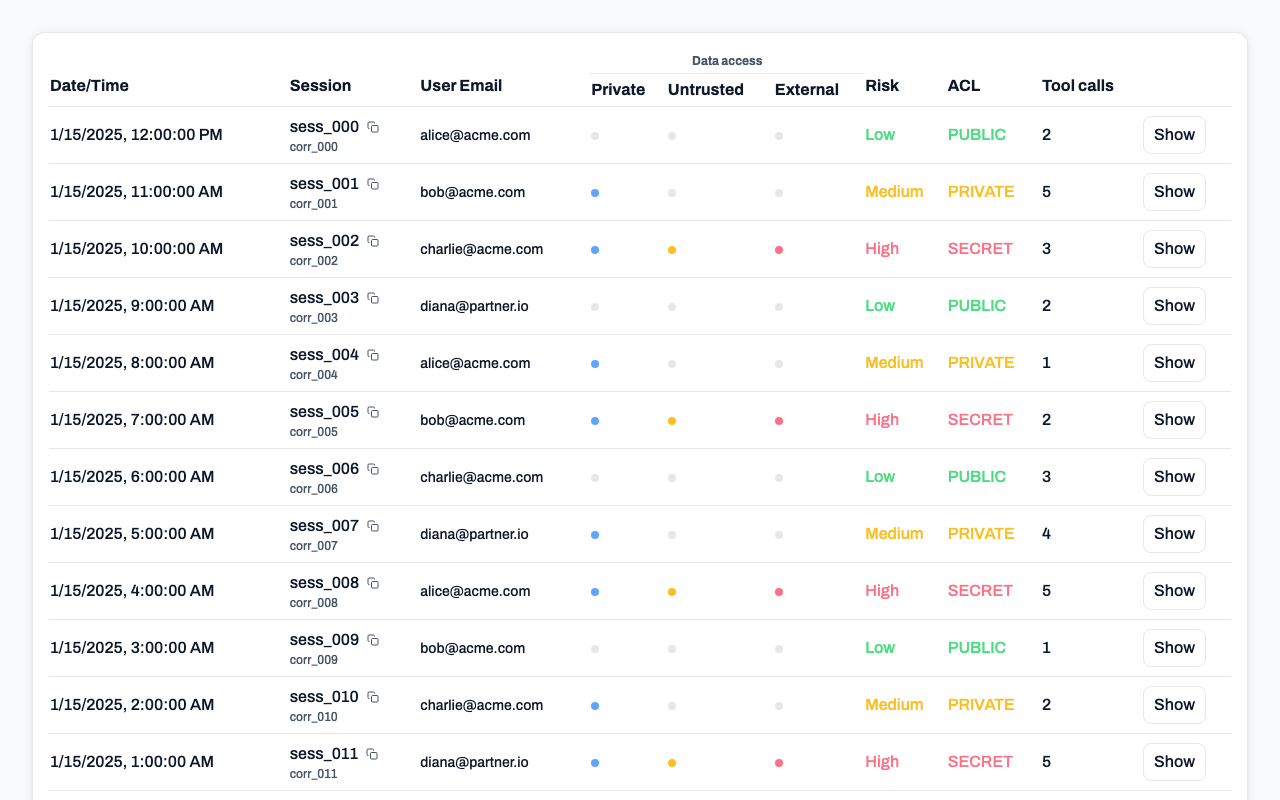
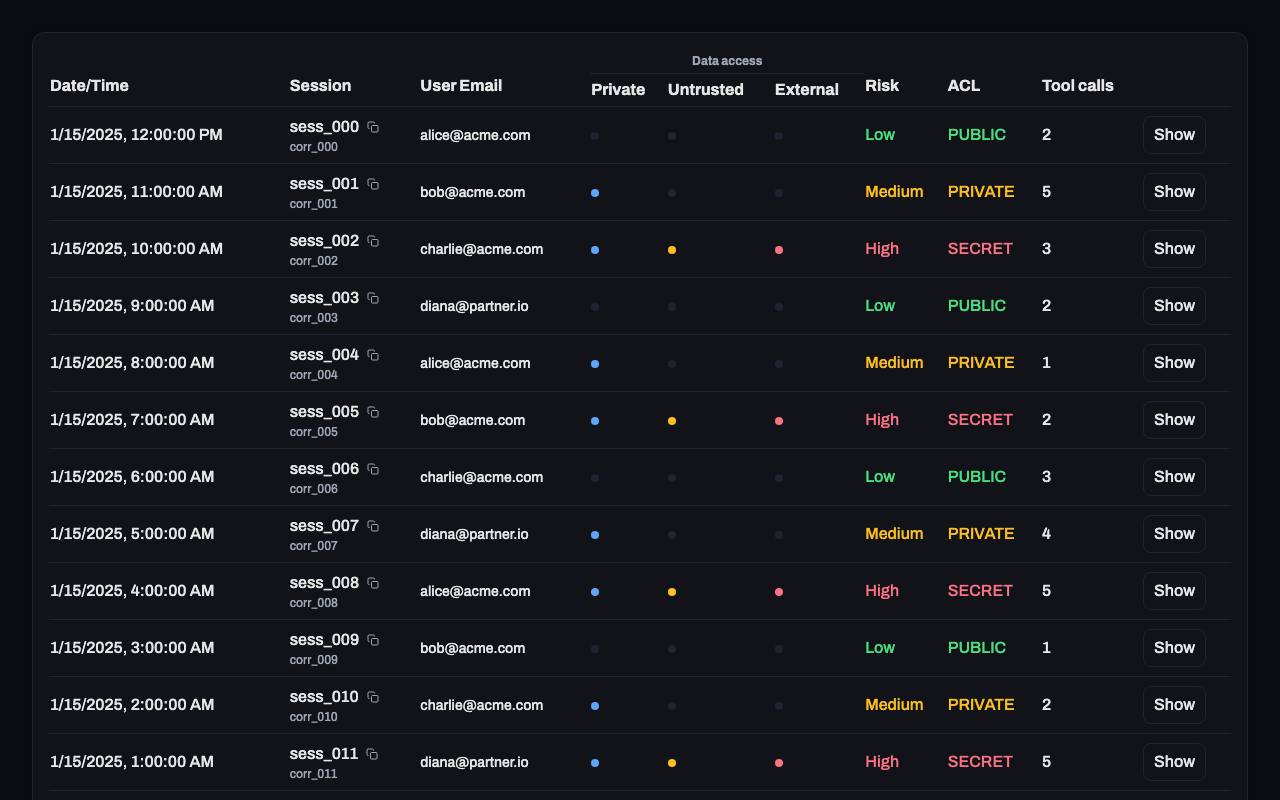
Cada linha mostra o carimbo de data/hora da sessão, ID, e-mail do usuário, indicadores de sinalizador de segurança (pontos coloridos), nível de risco, classificação ACL e contagem de chamadas de ferramentas. Clique em Show para expandir e ver todas as chamadas de ferramentas para essa sessão.
Entendendo os Sinalizadores de Segurança
O painel usa pontos coloridos para indicar o estado de segurança:
| Ponto | Cor | Significado |
|---|---|---|
| Private | Azul | A sessão acessou dados privados/confidenciais |
| Untrusted | Âmbar | A sessão buscou conteúdo externo/web |
| External | Vermelho | A sessão realizou comunicações externas |
Quando você vê todos os três pontos, a sessão acionou a verificação "Lethal Trifecta".
Níveis de Risco
As sessões recebem um nível de risco com base em seus sinalizadores de segurança:
| Nível | Sinalizadores | Cor |
|---|---|---|
| Low (Baixo) | 0 sinalizadores | Verde |
| Medium (Médio) | 1 sinalizador | Âmbar |
| High (Alto) | 2+ sinalizadores | Vermelho |
Níveis ACL
A coluna ACL mostra a classificação de dados mais alta acessada:
| Nível | Significado | Cor |
|---|---|---|
| PUBLIC | Sem dados confidenciais | Verde |
| PRIVATE | Dados confidenciais | Âmbar |
| SECRET | Dados altamente confidenciais | Vermelho |
Visualização de Agentes
A visualização de Agentes mostra:
- Padrões de atividade de agentes
- Visualizações de fluxo de dados
- Estatísticas de uso de ferramentas
Visualização Meus MCPs
A visualização Meus MCPs permite:
- Ver sua configuração pessoal de servidor MCP
- Ver quais servidores estão disponíveis para você
- Configurar ajustes de servidor específicos do usuário
- Gerenciar configurações de privacidade, incluindo ofuscação de PII
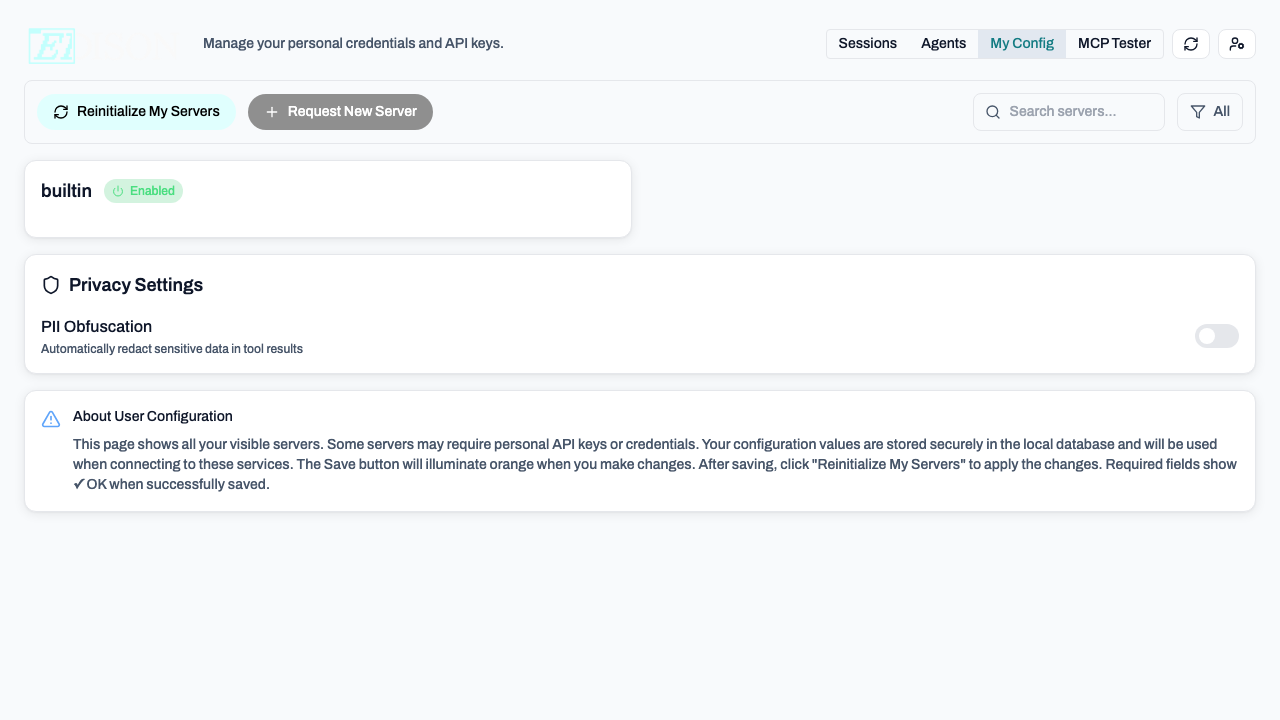
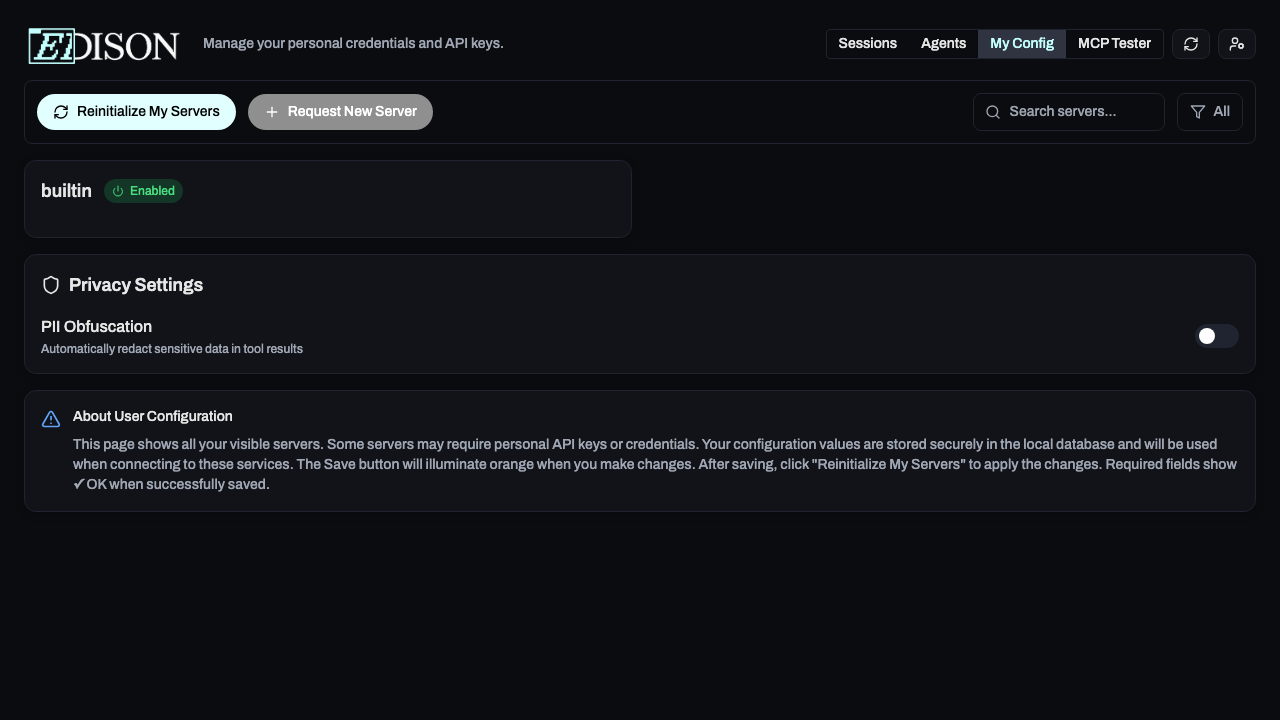
Veja Ofuscação de PII para detalhes sobre como proteger dados confidenciais em resultados de ferramentas.
Dica: Use o controle deslizante de data e filtros juntos para investigar períodos de tempo específicos ou padrões de atividade suspeitos.