

ダッシュボードの概要
Edison Watchダッシュボードをナビゲートし、その主な機能を理解します。
ダッシュボードは、AIアクティビティを監視するためのコマンドセンターです。このページでは、メインインターフェースについて説明します。
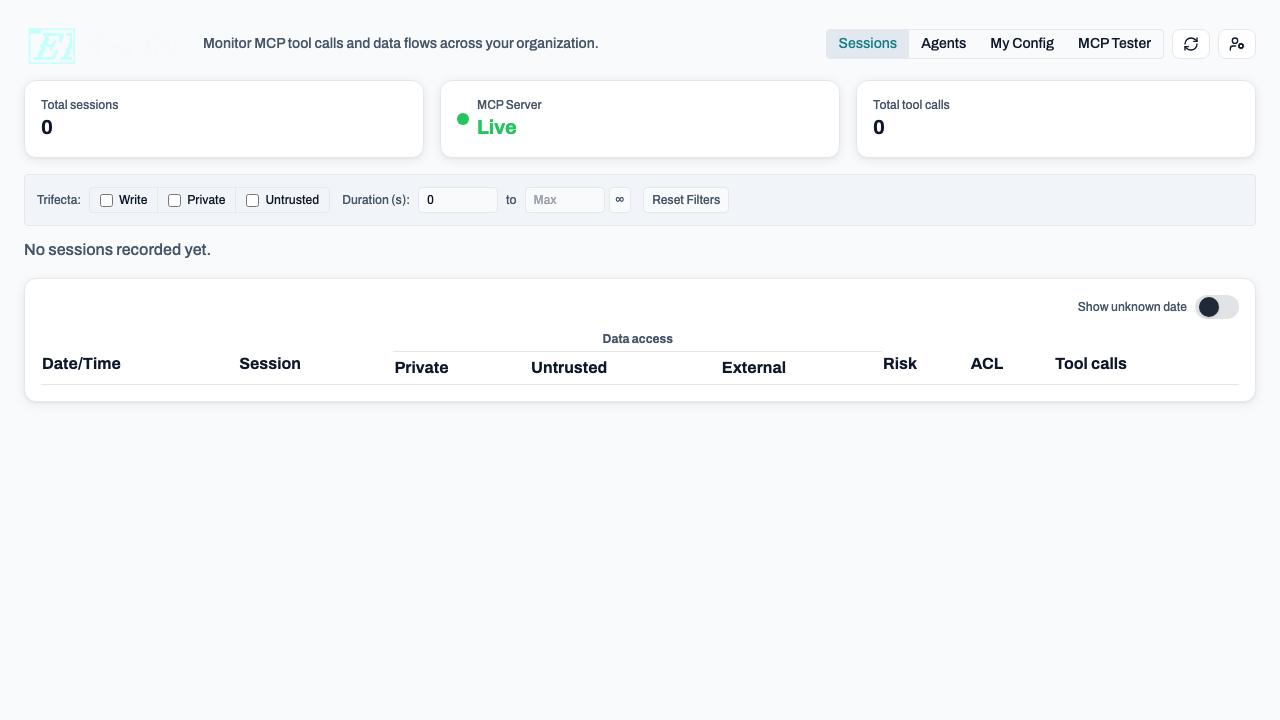
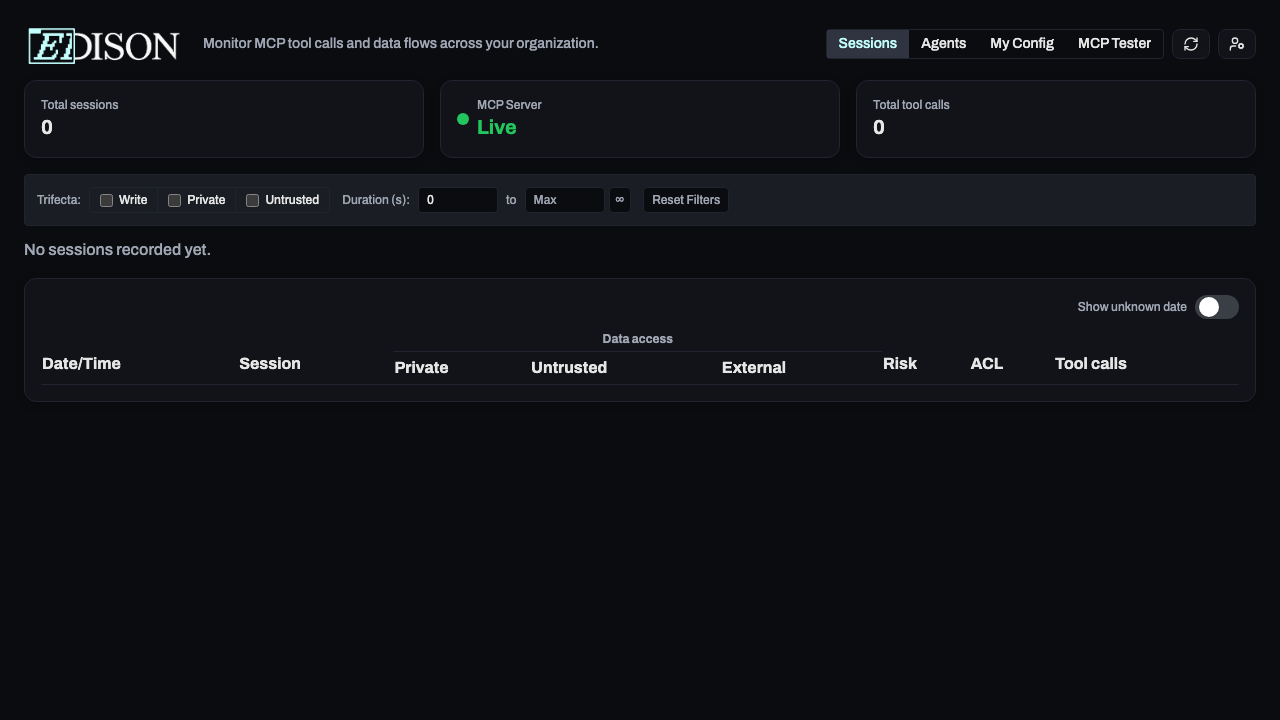
メイン画面
ナビゲーションバー
上部には、ナビゲーションタブがあります:
| タブ | 目的 |
|---|---|
| Sessions | すべてのAIセッションとそのアクティビティを表示します |
| Agents | エージェントのアクティビティパターンとデータフローを確認します |
| My MCPs | 個人のMCPサーバー設定 |
管理者専用タブ
管理者の場合、以下も表示されます:
| タブ | 目的 |
|---|---|
| Users | ユーザーとAPIキーを管理します |
| Roles | アクセス制御ポリシーを設定します |
| Policies | セキュリティポリシーとルールを設定します |
| Servers | 組織のMCPサーバーを管理します |
| External Config | SIEM統合とサーバーエンドポイントを設定します |
| Advanced | 高度なシステム設定にアクセスします |
ユーザーメニュー
右上のユーザーアイコンをクリックして以下にアクセスします:
- メールアドレスと役割
- ログとセッションデータのダウンロードオプション
- サインアウト
オンボーディングチェックリスト
最初にサインインすると、ダッシュボードの上部にオンボーディングチェックリストが表示され、すぐに開始できるように支援します。
チェックリストは3つのステップを追跡します:
| ステップ | 説明 | 役割 |
|---|---|---|
| Install the desktop app | プラットフォーム用のEdison Watchデスクトップクライアントをダウンロードします。 | 全ユーザー |
| Make your first MCP tool call | 最初のセッションが記録されると自動的に検出されます。 | 全ユーザー |
| Add your first MCP server | 組織用のMCPサーバーを設定します。 | 管理者のみ |
各ステップが完了すると、緑色のチェックマークが表示されます。Xボタンをクリックしていつでもチェックリストを消すことができます — 再び表示されることはありません。すべてのステップが完了すると、チェックリストは自動的に非表示になります。
フィードバックボタン
ダッシュボードの右下隅にFeedbackボタンが固定されています。クリックすると簡単な調査が開き、提案の共有、問題の報告、またはうまくいっていることを伝えることができます。
フィードバックボタンは本番環境でのみ表示され、PostHog調査の設定が必要です。
セッションビュー
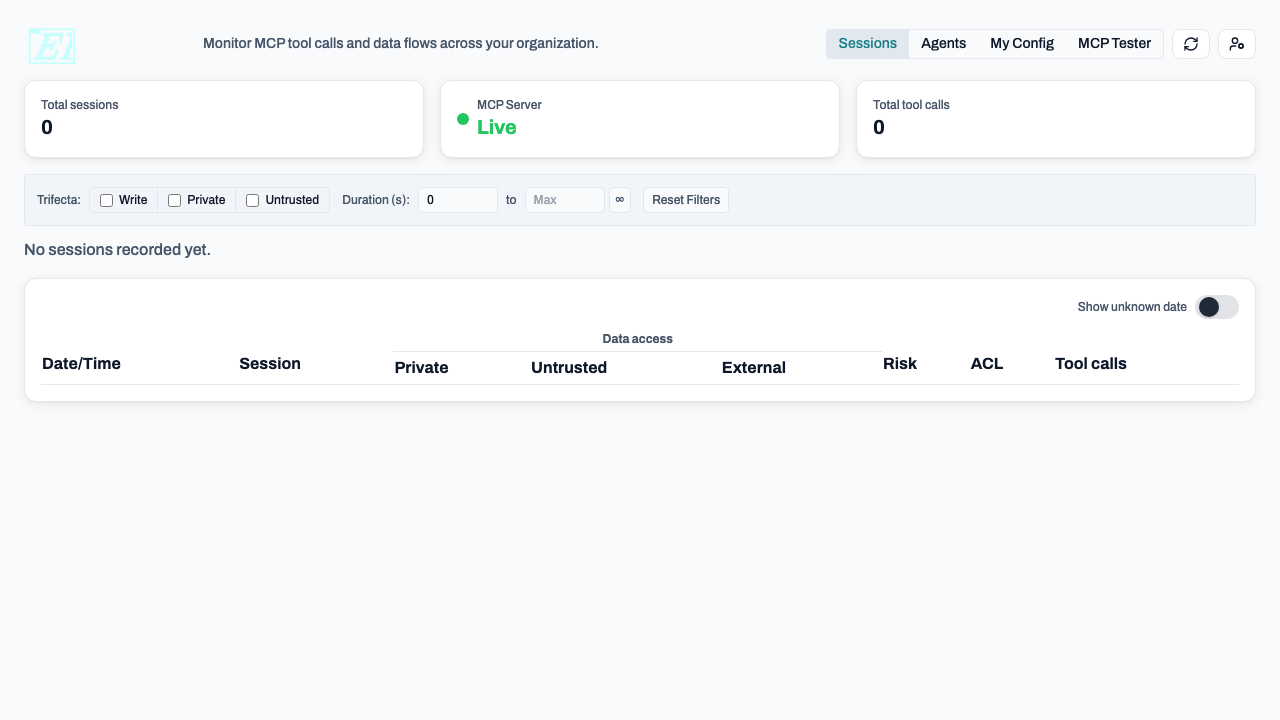
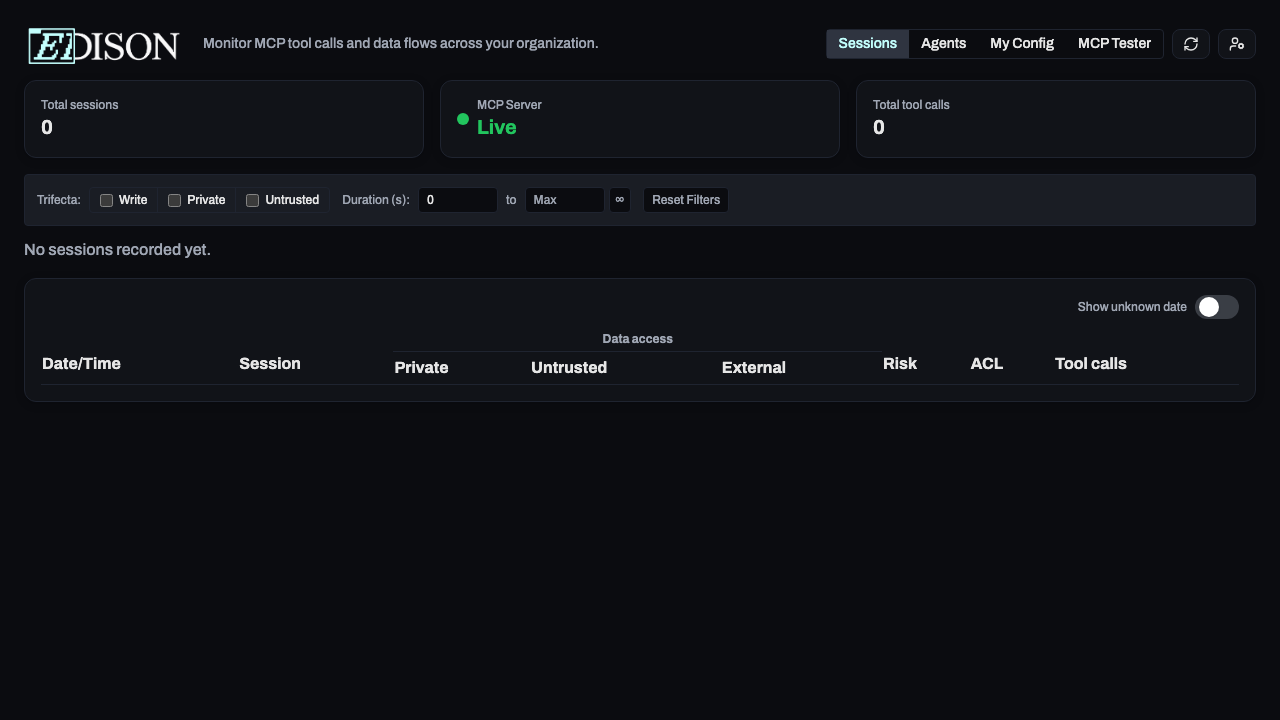
セッションビューは、主要な監視インターフェースです:
KPIs
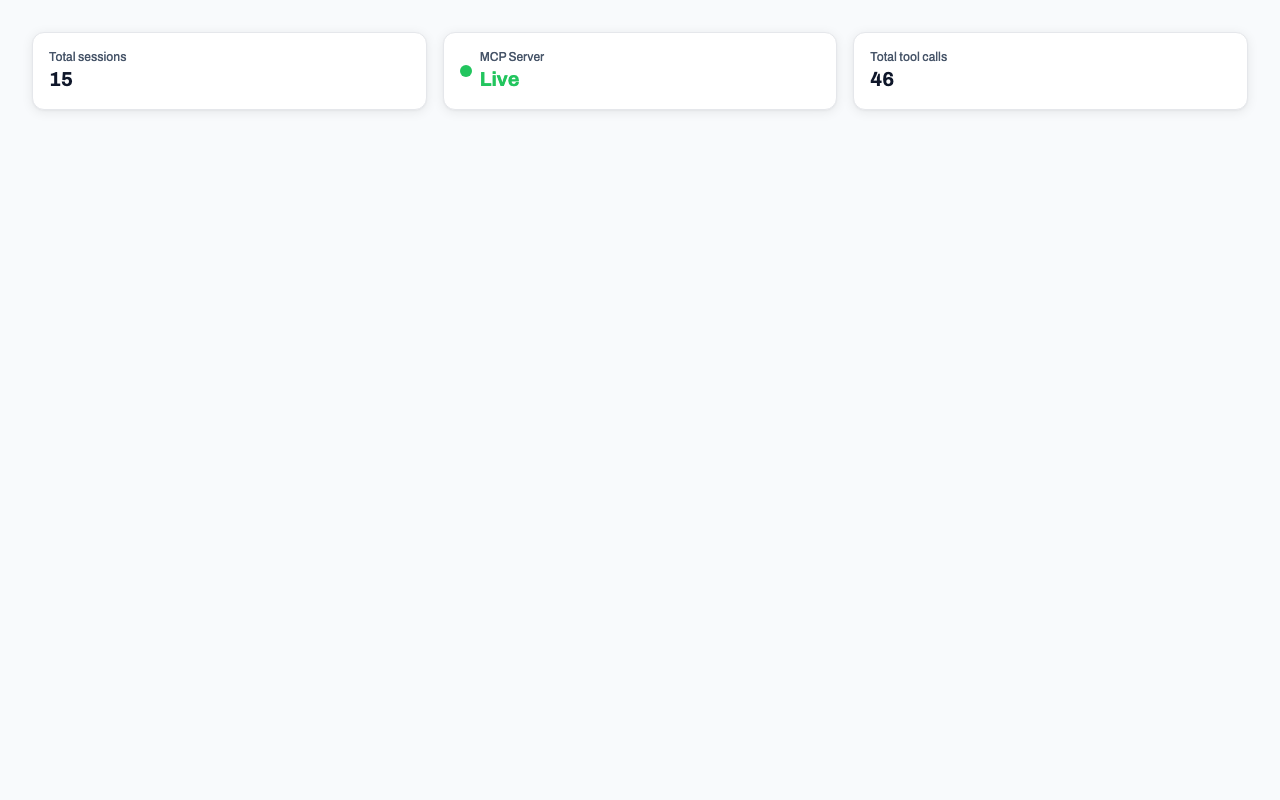
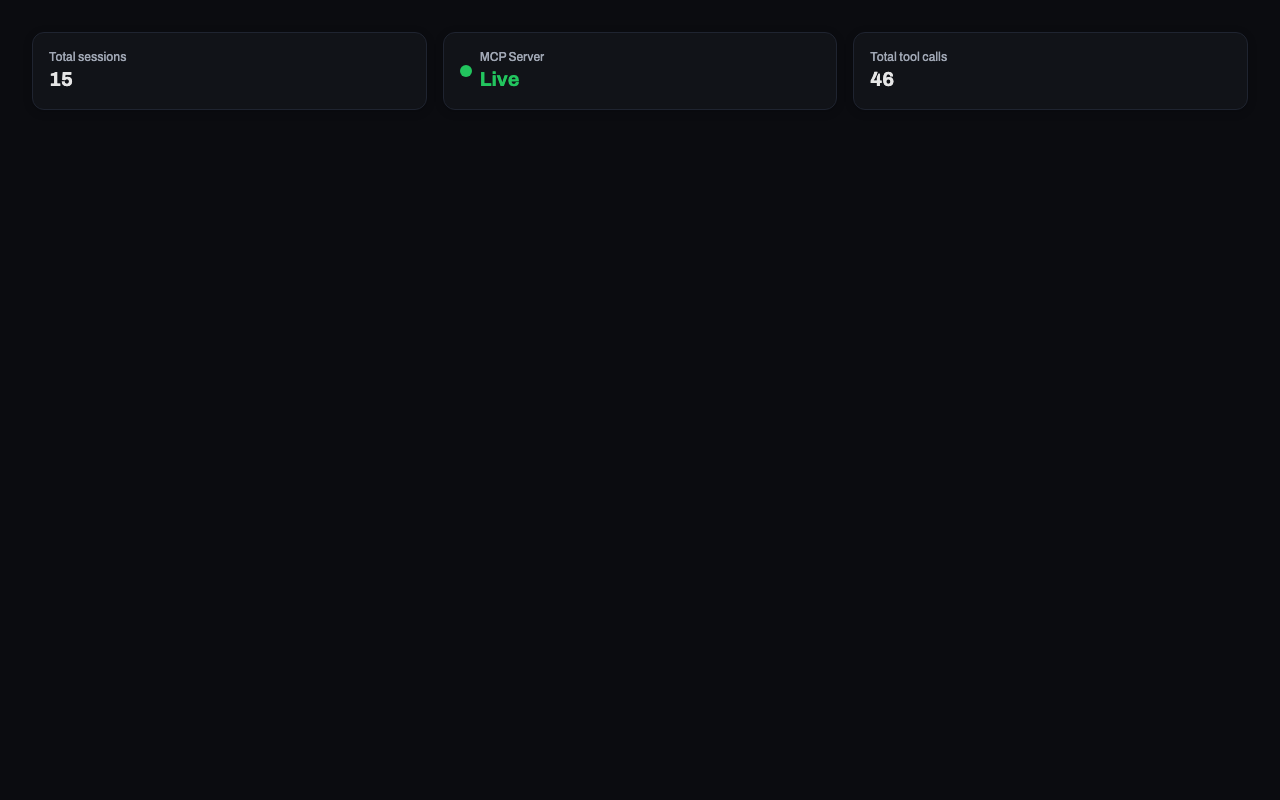
上部には、選択した期間の合計セッション、MCPサーバーのステータス、および合計ツール呼び出しを示すクイック統計が表示されます。
日付範囲スライダー
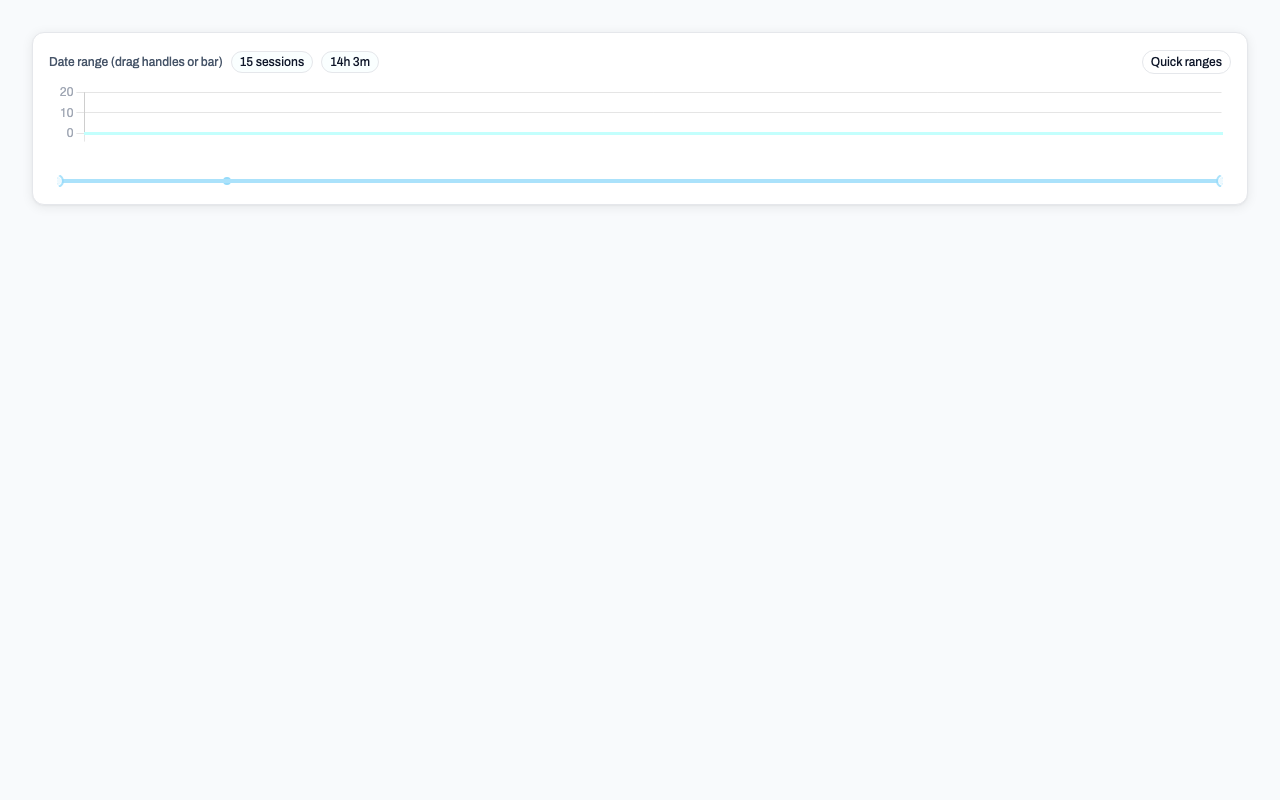
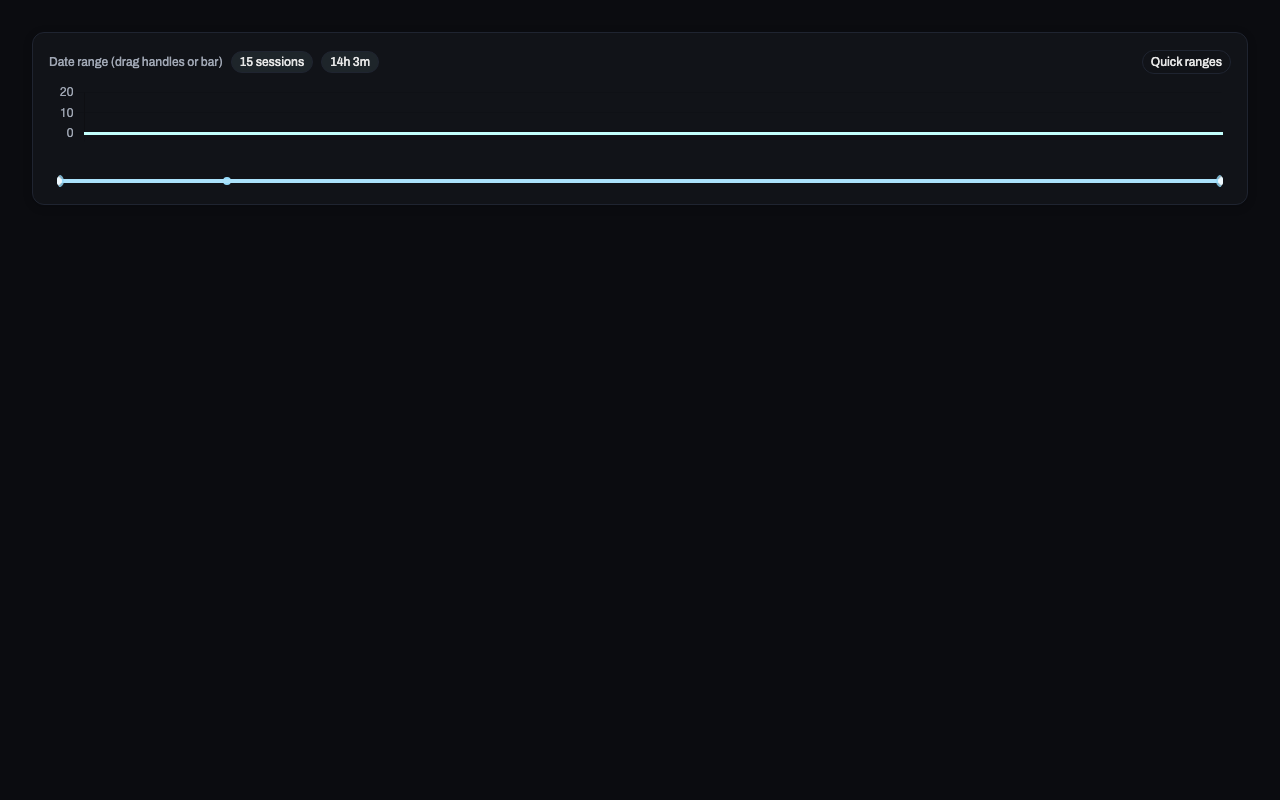
ハンドルをドラッグして特定の期間に焦点を合わせます。ヒストグラムは、時間の経過に伴うセッション分布を示します。
フィルタツールバー
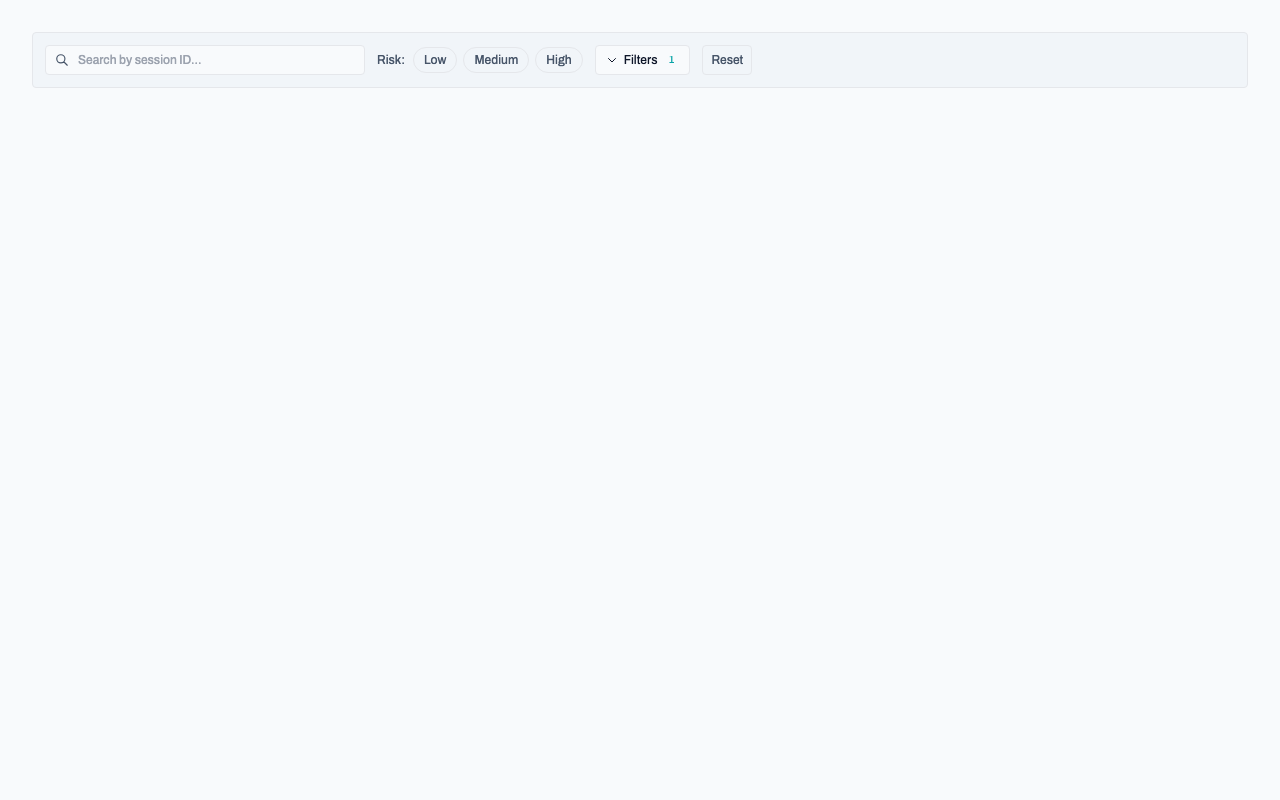
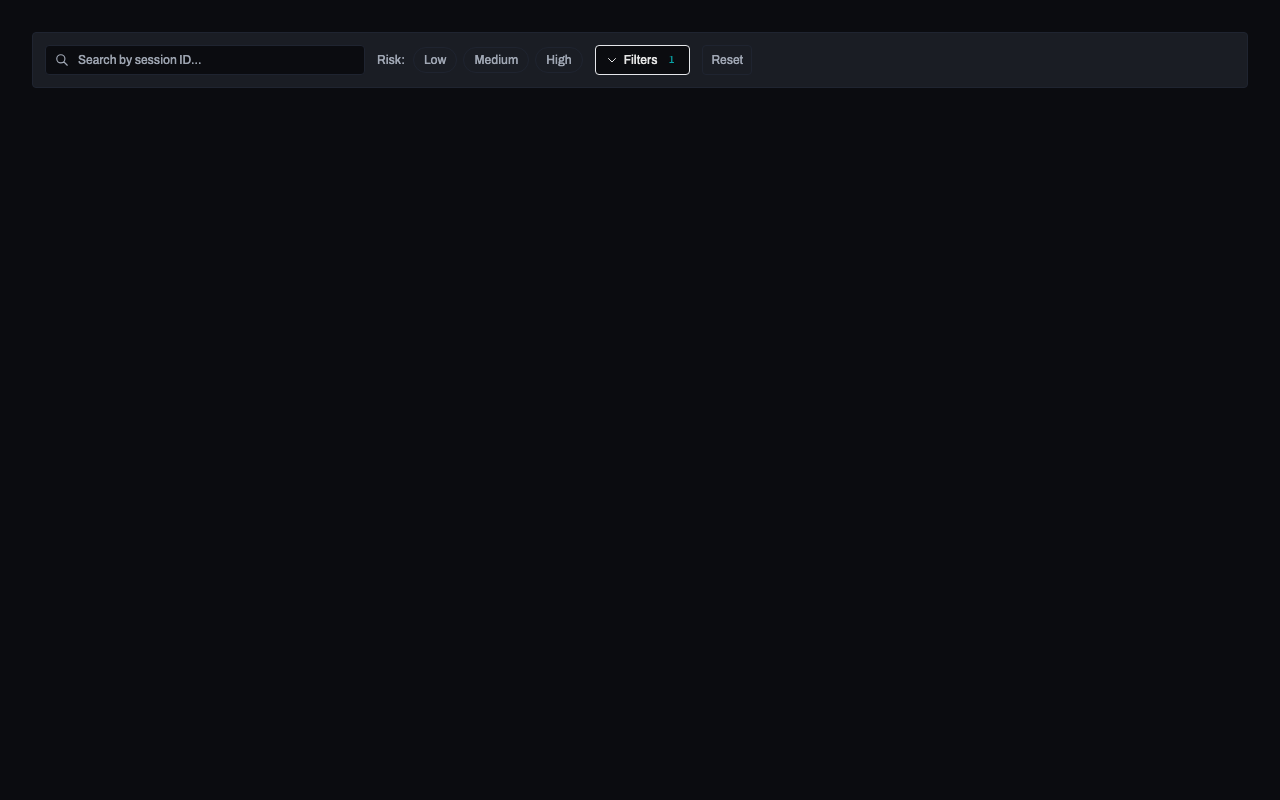
ユーザー、セキュリティフラグ(書き込み操作、プライベートデータ、信頼できないデータ)、リスクレベル、期間、および検索クエリでセッションをフィルタリングします。
セッションテーブル
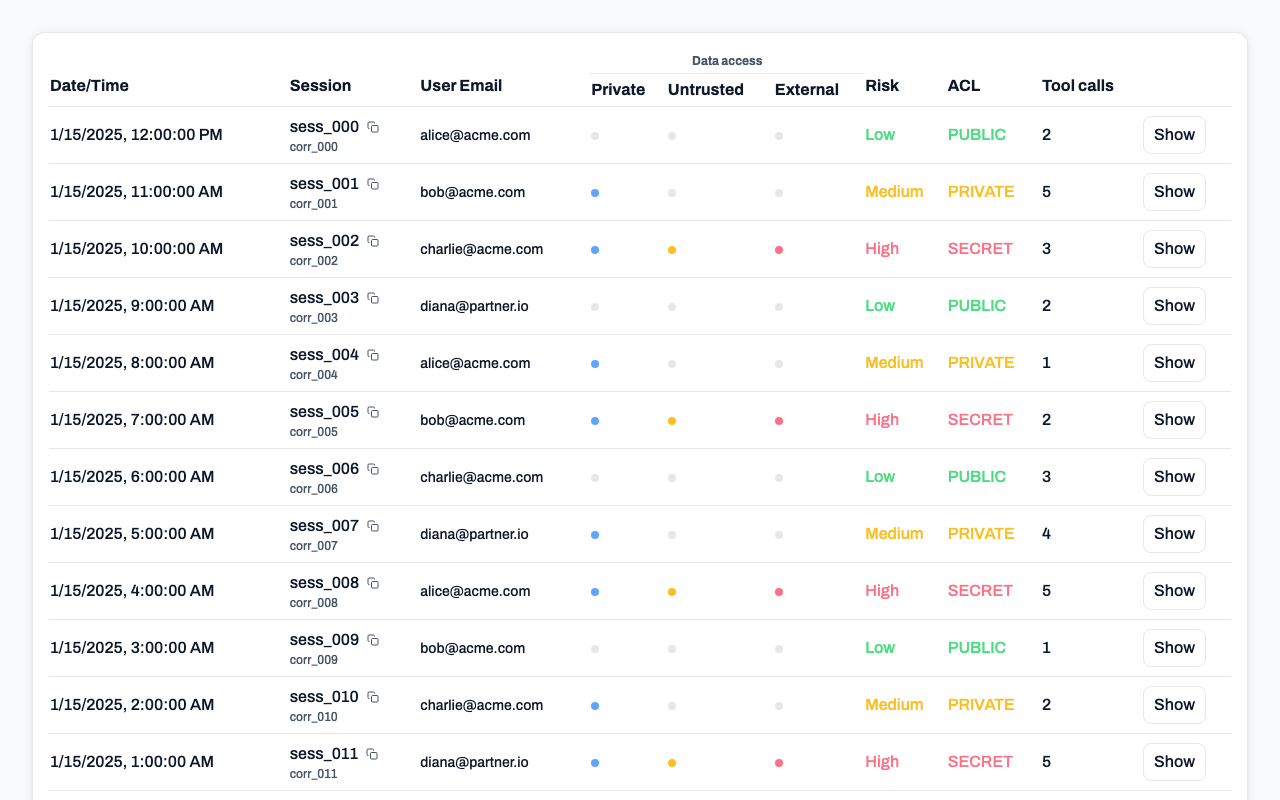
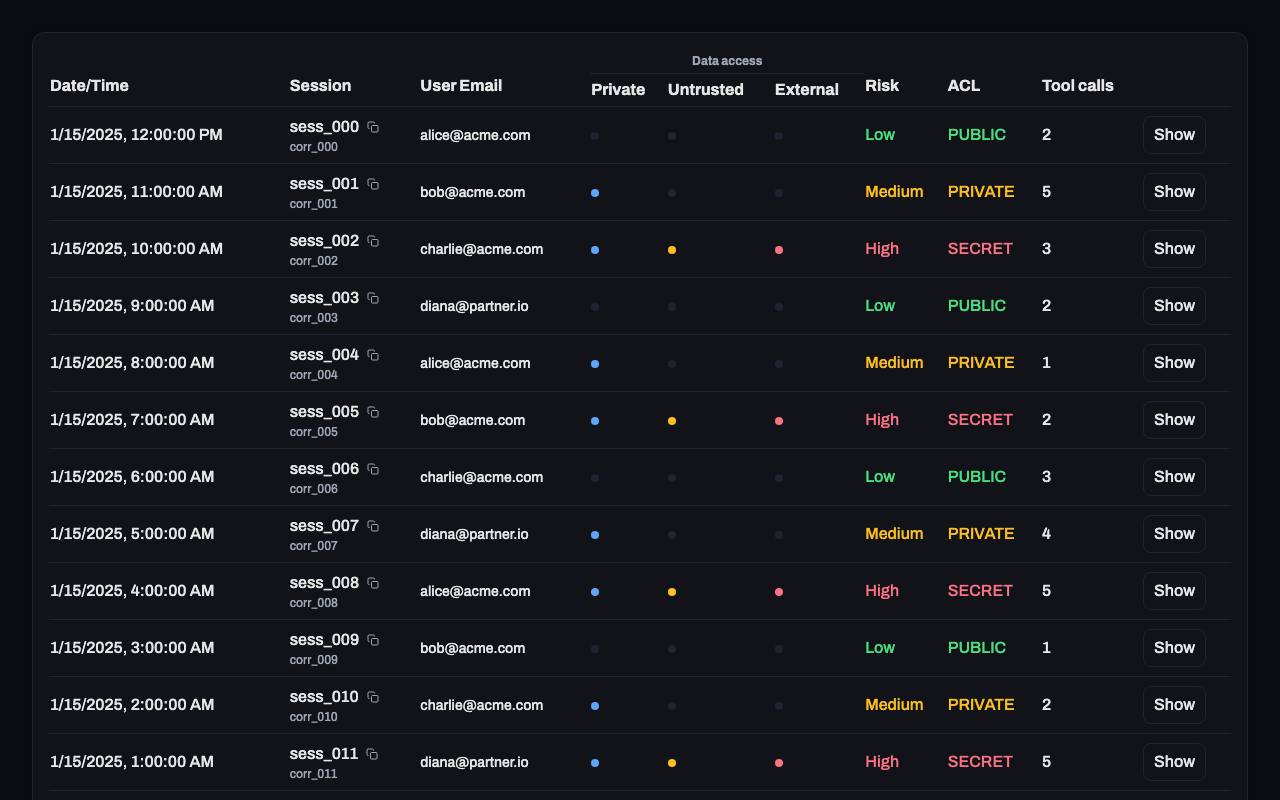
各行には、セッションのタイムスタンプ、ID、ユーザーメール、セキュリティフラグインジケーター(色付きのドット)、リスクレベル、ACL分類、およびツール呼び出し数が表示されます。Showをクリックして展開し、そのセッションのすべてのツール呼び出しを表示します。
セキュリティフラグの理解
ダッシュボードでは、色付きのドットを使用してセキュリティ状態を示します:
| ドット | 色 | 意味 |
|---|---|---|
| Private | 青 | セッションがプライベート/機密データにアクセスしました |
| Untrusted | 琥珀 | セッションが外部/ウェブコンテンツを取得しました |
| External | 赤 | セッションが外部通信を行いました |
3つのドットすべてが表示される場合、セッションは「Lethal Trifecta」チェックをトリガーしました。
リスクレベル
セッションには、セキュリティフラグに基づいてリスクレベルが割り当てられます:
| レベル | フラグ | 色 |
|---|---|---|
| Low(低) | フラグなし | 緑 |
| Medium(中) | 1つのフラグ | 琥珀 |
| High(高) | 2つ以上のフラグ | 赤 |
ACLレベル
ACL列には、アクセスされた最も高いデータ分類が表示されます:
| レベル | 意味 | 色 |
|---|---|---|
| PUBLIC | 機密データなし | 緑 |
| PRIVATE | 機密データ | 琥珀 |
| SECRET | 高度な機密データ | 赤 |
エージェントビュー
エージェントビューには以下が表示されます:
- エージェントのアクティビティパターン
- データフローの視覚化
- ツール使用統計
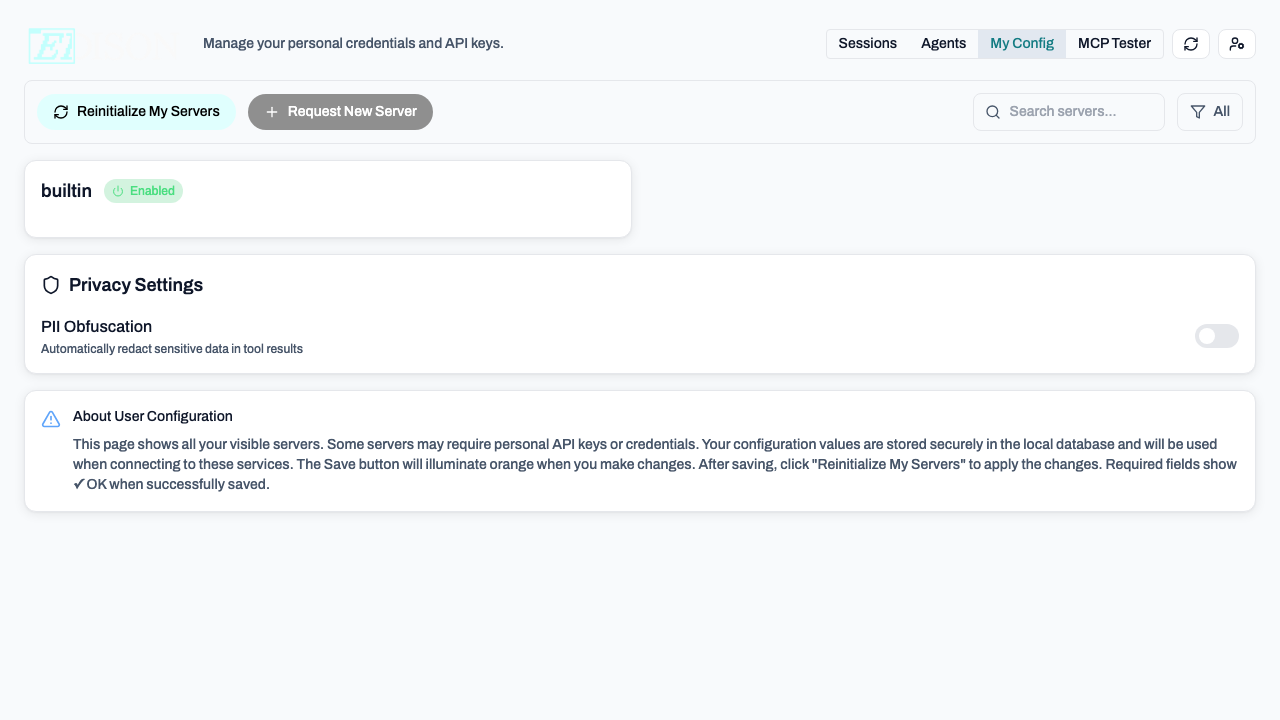
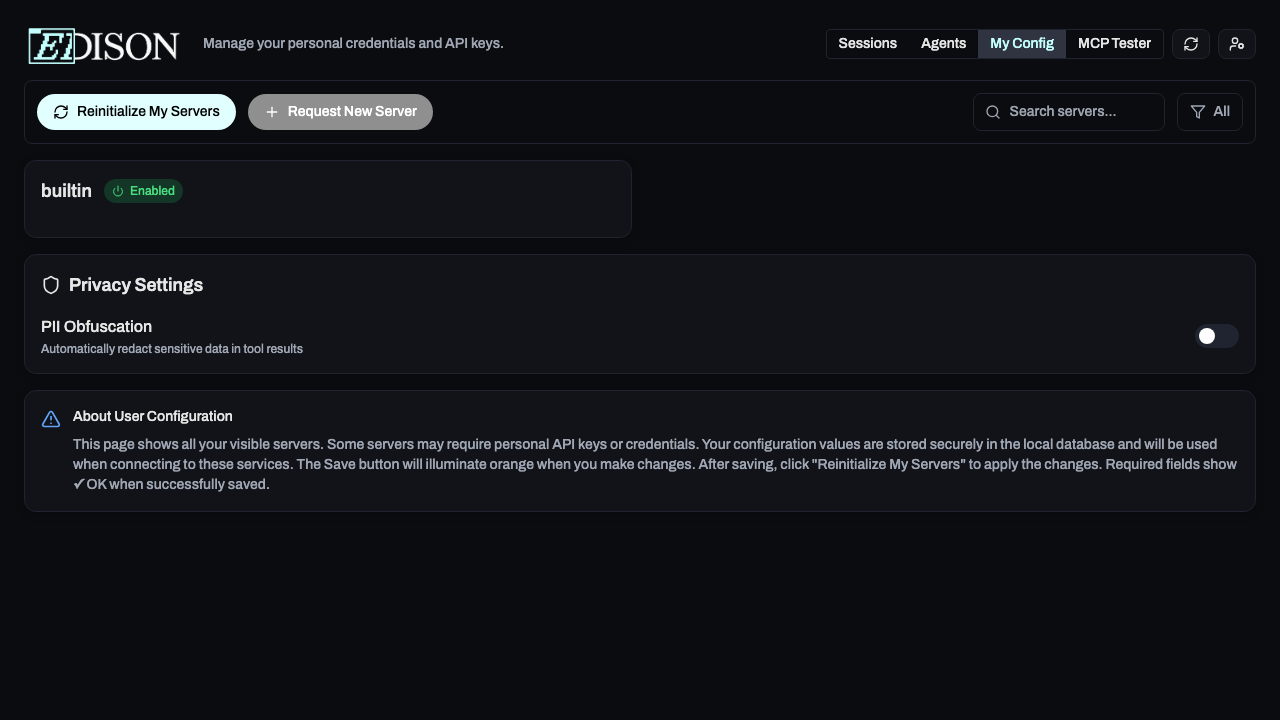
マイMCPビュー
マイMCPビューでは以下が可能です:
- 個人のMCPサーバー設定を表示
- 利用可能なサーバーを確認
- ユーザー固有のサーバー設定を構成
- PII難読化を含むプライバシー設定の管理
ツール結果の機密データを保護する詳細については、PII難読化を参照してください。
ヒント: 日付スライダーとフィルタを併用して、特定の期間や疑わしいアクティビティパターンを調査してください。